Mitt iPhone-bildbibliotek är fullt av dubbletter efter synkronisering och återställning, och det blir svårt att frigöra lagringsutrymme eller hålla ordning. Jag behöver ett bättre sätt att sammanfoga dubbla bilder på iPhone utan att förlora viktiga bilder, album eller metadata.
Jag skulle börja med Apples inbyggda alternativ innan jag gjorde något annat.
Öppna Bilder, scrolla till Verktyg, eller Samlingar > Verktyg på nyare iOS-versioner, och öppna sedan Dubbletter. Tryck på Markera, sedan Markera alla, och därefter Slå ihop. iPhone behåller en version, sammanför tillgänglig metadata och skickar de extra kopiorna till Senast raderade.
En liten detalj jag stötte på. Om du importerade en stor mängd bilder kan avsnittet Dubbletter se tomt ut ett tag. iOS skannar i bakgrunden, så det tar ibland några timmar innan allt visas.
Där Apples verktyg inte räcker till är med nästan identiska bilder. Det hanterar exakta dubblettfiler. Det fångar inte sådant som:
- Tre bilder av samma sak tagna med två sekunders mellanrum
- Seriebilder
- Flera försök med små ändringar i bildutsnittet
- Liknande bilder sparade från chattar eller redigeringar
Det är separata filer, så de hamnar aldrig i albumet Dubbletter.
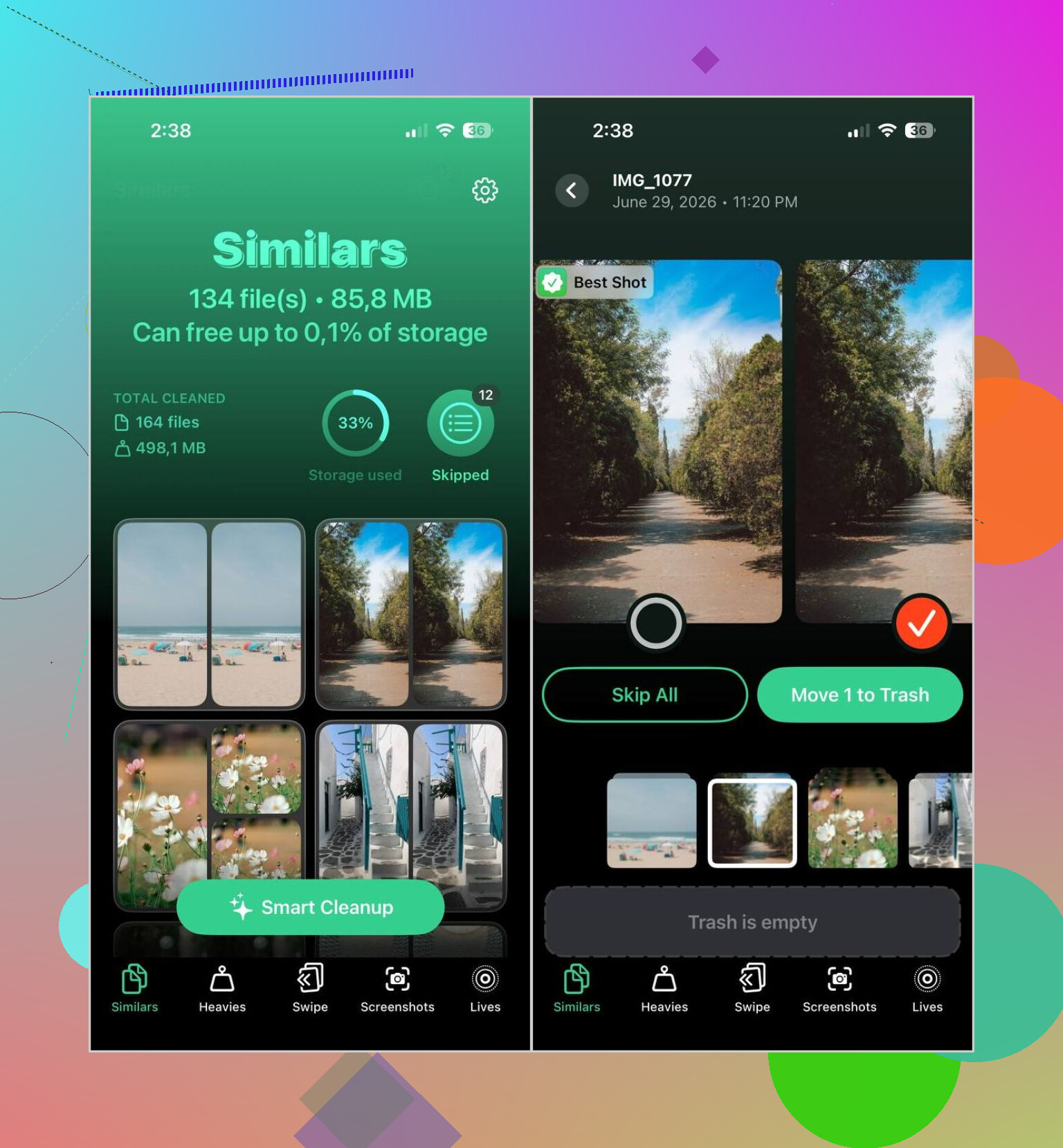
Av den anledningen slutade det med att jag använde Clever Cleaner oftare. Det som stack ut för mig var enkelt. Den hittar både exakta dubbletter och snarlika bilder. Det betyder mer i normal användning, åtminstone utifrån vad jag såg. Den grupperar relaterade bilder, väljer ut den troligaste bästa bilden och låter dig fortfarande kontrollera allt innan något tas bort.
Stegen är korta:
- Installera Clever Cleaner från App Store
- Ge den åtkomst att skanna ditt bibliotek
- Öppna avsnittet Liknande
- Använd Smart Cleanup, eller gå igenom grupp för grupp själv
- Återställ allt du vill behålla
- Bekräfta rensningen
- Töm Senast raderade i Bilder om du vill få tillbaka lagringsutrymme direkt
Jag fortsatte att använda några andra delar av den också, mest för att de sparade mig från att rota runt manuellt:
- Heavies visar de största bilderna och videorna först
- Video Compression krymper stora videor utan att radera dem
- Screenshots hjälper till att rensa gamla skärmbildshögar i bulk
- Lives gör om Live Photos till stillbilder
- Swipe ger dig ett snabbt flöde där du sveper vänster eller höger genom biblioteket
Om du vill hoppa över appar från tredje part finns det fortfarande några bra manuella sätt:
- Använd Sök i Bilder för att begränsa efter person, plats, händelse eller objekt, och radera sedan liknande bilder själv
- Kontrollera album med seriebilder och behåll den bästa bilden
- På en Mac gör smarta album i Bilder manuell sortering enklare när du letar efter liknande bilder
- Titta i Senast raderade när du är klar, eftersom de filerna fortfarande tar upp utrymme tills du rensar dem
Så för exakta dubbletter fungerar Apples verktyg för sammanslagning bra. Om röran mest består av nästan identiska bilder, vilket min gjorde, sparar något som är byggt för att hitta liknande bilder mycket mer tid.
Jag skulle dela upp detta i två problem. Äkta dubbletter och röran från nästan-dubbletter.
@mikeappsreviewer tog upp Apples sammanslagningsfunktion, så jag ska inte upprepa det. Men jag vill säga detta: efter en synkronisering eller återställning litar jag inte alltid direkt på automatisk sammanslagning. Jag föredrar att vänta tills iCloud-bilder har synkroniserat klart och sedan kontrollera antalet bilder på din iPhone, iPad eller Mac om du använder mer än en enhet. Om antalet fortfarande hoppar upp och ner, vänta med att radera saker. Det sparar mycket ånger senare.
Det som hjälpte mig mer var den här städordningen:
-
Kontrollera Inställningar > Apple-ID > iCloud > Bilder.
Se till att synkroniseringen är klar först. -
Sortera ditt bibliotek efter Senast tillagda.
Återställningar och importer lägger ofta in dubbletter i stora omgångar. De är lättare att upptäcka än att leta genom 5 år av bilder. -
Granska redigerade kopior.
Många dubbletter är redigerade versioner, sparade HDR-versioner, porträttversioner eller bilder som sparats från Meddelanden. De går inte alltid att slå samman smidigt. -
Exportera först om bilderna är viktiga.
Om du har familjebilder eller arbetsbilder, kopiera dem till en Mac, extern hårddisk eller molnmapp innan du gör en massrensning. Tråkigt steg, men värt det. -
Använd ett rensningsverktyg för den stökiga delen.
Clever Cleaner är okej för detta eftersom det hittar liknande bilder, inte bara exakta matchningar. För personer med full iPhone-lagring efter återställning är det oftast där de stora besparingarna finns. Apples verktyg missar många av dem.
En sak håller jag inte riktigt med @mikeappsreviewer om. Jag skulle inte skynda mig att välja Välj alla i ett stort bibliotek om du inte redan har kontrollerat några grupper först. iOS slår ihop bra, men om ditt bibliotek har konstiga synkroniseringsrester, skärmbilder med redigeringar eller delade bilder är det klokt att göra en snabbkontroll. Tar 5 minuter.
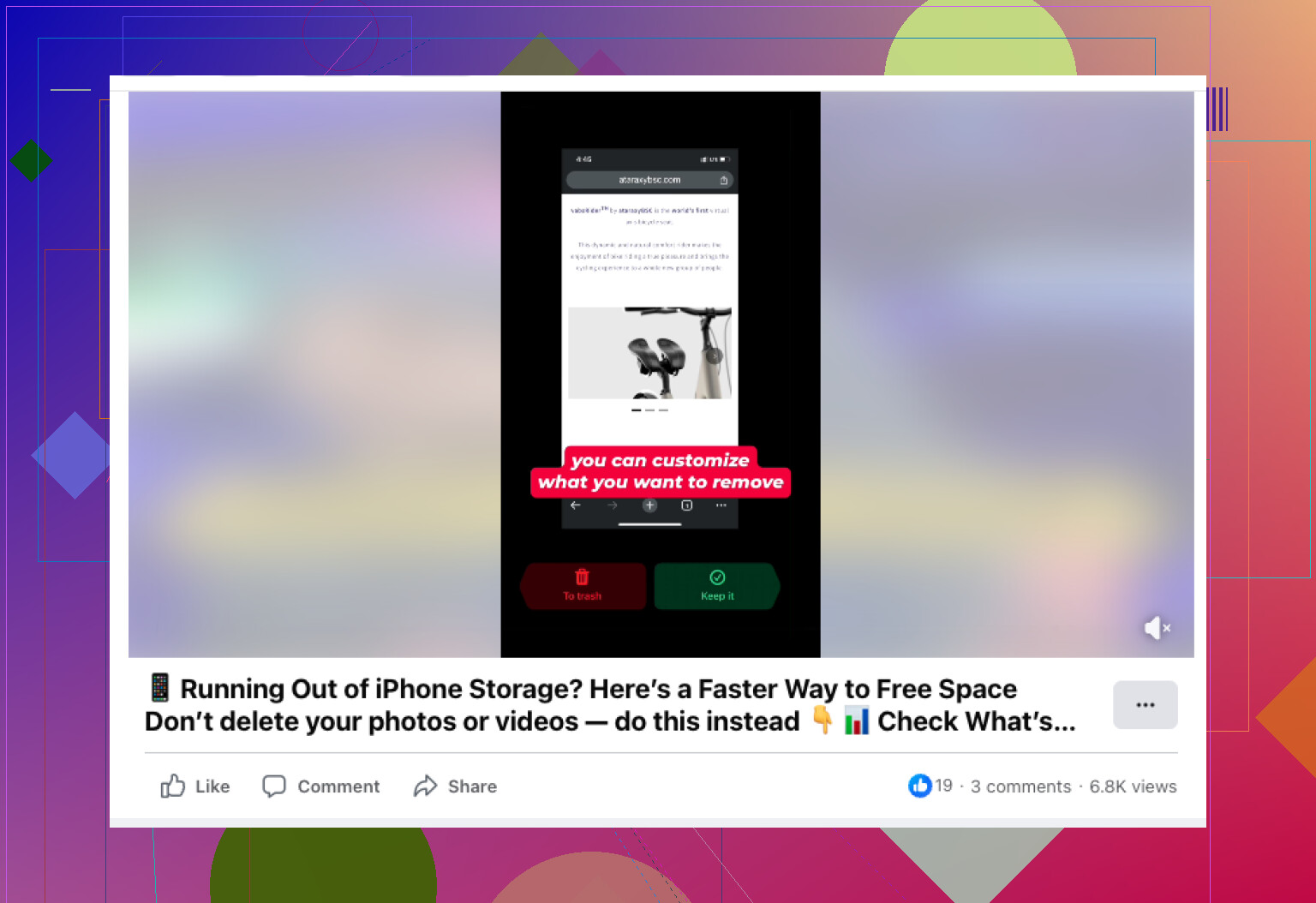
Om ditt huvudmål är att snabbt frigöra utrymme är den här vinkeln mer användbar:
har du slut på iPhone-lagring, här är ett snabbare sätt att frigöra utrymme
Kort version: slå ihop exakta dubbletter med Apple, granska liknande bilder med Clever Cleaner och töm sedan Senast raderade. Den kombinationen frigör vanligtvis mycket mer lagringsutrymme än folk förväntar sig.
En sak jag skulle lägga till till det som @mikeappsreviewer och @boswandelaar sa: behandla inte det här som bara ett jobb med att sammanfoga dubbletter. Efter en röra med synk/återställning är det egentligen ett problem med rensning av dubbla iPhone-bilder + återställning av lagringsutrymme.
Apples dubblettsammanslagning är visst okej för uppenbara kopior. Men jag håller inte riktigt med om att förlita sig för mycket på den om ditt bibliotek blev rörigt efter återställning. Ibland är den största lagringsboven inte de exakta dubbletterna, utan allt nästan identiskt skräp som följde med på köpet. Tio bilder på samma katt, tre redigerade exporter, sparade bilagor osv. Apple kommer inte magiskt att städa upp det.
Det som fungerade bättre för mig var att dela upp uppgiften så här:
- Låt iCloud bli klart först
- Kontrollera bibliotekets storlek i Inställningar > Allmänt > iPhone-lagring > Bilder
- Rensa dubbletter
- Gå sedan igenom liknande bilder, stora videor, skärmbilder
Den sista delen är där Clever Cleaner faktiskt hjälper mer än Bilder, enligt mig. Inte för att Apples verktyg är dåligt, utan för att det är begränsat. Clever Cleaner är bättre om du vill sammanfoga dubbla bilder på iPhone utan att förlora den bästa bilden eller tillbringa hela helgen med att doomscrolla genom kamerarullen.
Om du också vill ha en vettig diskussion om huruvida Apple Bilder hittar mer än exakta dubbletter, är den här tråden värd att skumma igenom:
upptäcker iPhone Bilder dubbletter och liknande bilder tillräckligt bra?
Bästa tipset: efter att du har raderat/sammanfogat, starta om telefonen en gång. Låter dumt, men jag har varit med om att lagringsutrymmet inte uppdaterades direkt förrän jag gjorde det. iOS kan vara konstigt så där.
Jag skulle lägga till en vinkel som de andra knappt berörde: kontrollera om dubbletterna faktiskt kommer från flera synkkällor. Om du har iCloud-bilder aktiverat, plus gamla Finder/iTunes-synkmappar, plus automatisk sparning från WhatsApp eller Google Photos, behandlar sammanslagning bara symptomet. Nya dubbletter kan fortsätta dyka upp igen.
Så innan du rensar, kontrollera:
- Bilder synkroniseras från bara en huvudkälla
- Delade album inte sparas om i bildbiblioteket
- Meddelandeappar inte automatiskt laddar ner bilder som du redan har importerat
- Google Photos, Dropbox, OneDrive osv. inte också säkerhetskopierar och lägger till samma saker igen
Jag håller inte helt med om idén att nästan-dubbletter alltid bör rensas bort aggressivt. Liknande bilder är ofta avsiktliga. För barn, husdjur, resor eller kvitton kan automatisk val av den bästa bilden fungera bra eller mindre bra. Det är där Clever Cleaner är användbart, men jag skulle använda det mer som ett granskningsverktyg än som ett verktyg för blind radering.
Fördelar med Clever Cleaner:
- Hittar liknande bilder, inte bara exakta dubbletter
- Snabbare än manuell granskning i stora bibliotek
- Hjälper till att lyfta fram stora filer, skärmbilder och röran
Nackdelar:
- Kräver full åtkomst till bilder, vilket vissa verkligen ogillar
- Förslag på bästa bilden är inte alltid det du själv skulle välja
- Du behöver fortfarande dubbelkolla innan du tar bort viktiga bilder
@boswandelaar, @cacadordeestrelas och @mikeappsreviewer har redan täckt det huvudsakliga rensningsflödet. Mitt extra tips: när du är klar, gör en ren säkerhetskopia och håll dig till ett enda synksystem för bilder. Det förhindrar att den här röran händer igen mer än något sammanslagningsverktyg gör.