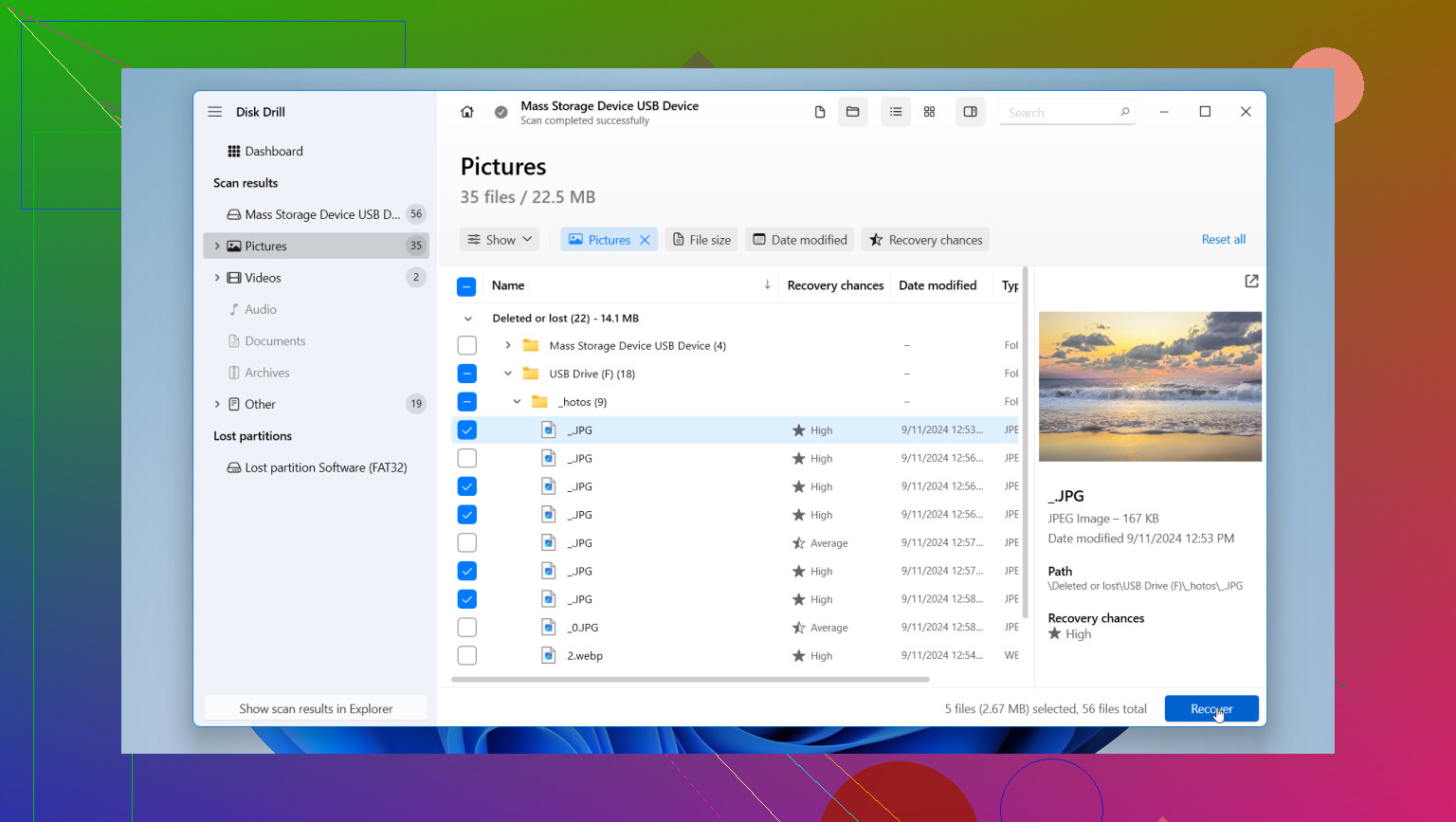
Jag råkade radera viktiga filer från mitt USB-minne och märkte det inte förrän efter att jag hade sparat andra dokument på det. Jag försöker återställa foton och arbetsfiler, men jag är inte säker på vilken metod för filåterställning från USB som är säkrast eller om de raderade uppgifterna fortfarande kan återställas. Jag behöver hjälp att ta reda på det bästa sättet att återställa raderade filer från ett USB-minne utan att göra situationen värre.
Jag lärde mig detta den hårda vägen, så först och främst. Om ditt USB-minne klickar, kopplar från och återansluter av sig självt eller känns varmt i handen, koppla ur det nu. Fortsätt inte att testa det. Kör inga reparationsverktyg. Lämna in det till en dataåterställningsverkstad.
En sak till som folk gör fel hela tiden: CHKDSK är ett dåligt drag i det här läget. Det försöker bygga upp enheten igen så att Windows kan använda den på nytt. Det låter bra, men om ditt mål är filåterställning kan det skriva om delar av filsystemet och göra att dina gamla filer blir upphackade eller försvinner för gott.
Om de enkla kontrollerna inte fick tillbaka dina filer skulle jag utgå från att en av två saker har hänt. Filtabellen är skadad, eller så har filerna verkligen raderats. Då slutade jag slösa tid på inbyggda lösningar och använde återställningsprogram i stället.
Du kommer att se många inlägg som förespråkar PhotoRec, TestDisk och Windows File Recovery. Jag provade dem. De fungerar om du trivs i Terminalen och inte har något emot att lägga timmar på efterarbete. För de flesta är de rätt tuffa. Särskilt PhotoRec gav mig en hög med filer med namn som f123456.jpg, inga mappar, ingen struktur och ingen aning om vad som hörde hemma var. Om du har flera års foton eller arbetsdokument är det brutalt att sortera den röran.
Det som fungerade bättre för mig var Disk Drill. Jag säger inte att det fixar död hårdvara, det gör det inte. Men för en USB-enhet med filsystemsskador eller raderad data hade jag mycket lättare att arbeta med det än med de gratis terminalverktygen.
Här är varför jag höll fast vid det:
1. Det låter dig skapa en avbild av USB-enheten först.
Den här delen är viktigare än folk tror. Du gör en fullständig byte-för-byte-kopia av den felande enheten och skannar sedan kopian i stället för att belasta originalenheten om och om igen. Om ditt USB-minne är instabilt minskar detta risken att pressa det över gränsen.
2. Du får förhandsvisningar före återställning.
Det här gillade jag mycket. Jag kunde öppna hittade foton, videor och dokument innan jag återställde dem, så jag behövde inte gissa. Det sparar tid, och du får veta om filerna är intakta.
3. Mappstruktur och filnamn brukar bevaras bättre.
Detta var den stora grejen för mig. Jämfört med kommandoradsverktyg gjorde det ett bättre jobb med att behålla katalogstrukturen och känna igen ett brett spektrum av filtyper. Det fungerar också med BitLocker-krypterade enheter, vilket hjälpte med ett USB-minne från kontoret som jag var tvungen att hantera.
När du återställer filer, spara dem på datorns interna enhet, inte tillbaka på USB-minnet du försöker rädda. Jag vet att det här låter självklart, men folk gör det. Att skriva återställd data till samma enhet kan skriva över exakt de filer du försöker få ut. Då är det kört.
När du har kopierat över allt och kontrollerat dina filer, radera och formatera om USB-minnet om du fortfarande litar på det. Jag själv brukade pensionera ett minne om det började bete sig konstigt en gång. Lagring är billigt. Förlorade filer är det inte.
Det är vägen jag skulle ta. Sakta ner, skriv inget nytt till USB-minnet och återställ till en annan enhet.
Sluta använda USB-minnet direkt. Varje ny sparning minskar dina chanser. Eftersom du redan har skrivit nya filer till det är vissa raderade data borta för alltid. Vad som finns kvar beror på vad som har skrivits över.
Jag håller med @mikeappsreviewer om en viktig sak, kör inte CHKDSK först. Jag håller dock inte helt med om att kommandoradsgrejer är värdelösa. Om du har tålamod är Windows File Recovery värt ett försök eftersom det är gratis och gjort för raderade filer. Använd Recovery mode för dokument och foton, och återställ till din PC, inte till USB-minnet.
Om du vill ta den snabbare vägen är Disk Drill enklare att sortera igenom. Bättre förhandsvisningar, bättre filtrering, mindre röra efter skanningen. För blandade filtyper på ett USB-minne sparar det tid. Om minnet kopplas från eller ger läsfel, sluta hålla på med det och arbeta från en annan kopia om möjligt.
Snabb ordning som jag skulle använda:
- Sluta skriva till USB-minnet.
- Anslut det till en stabil PC, inga hubbar.
- Prova Windows File Recovery först.
- Om resultaten är röriga eller ofullständiga, skanna med Disk Drill.
- Spara återställda filer på din interna disk.
Om du vill ha en bra översikt över de bästa verktygen för USB-återställning hjälper detta:
titta på en enkel guide till den bästa programvaran för dataåterställning för 2026
Det viktigaste är hastigheten. Ju mer du använder enheten, desto sämre blir dina chanser.

Eftersom du redan har sparat nya saker på USB-minnet kan några av de raderade filerna ha blivit delvis eller helt överskrivna. Den delen suger, men det betyder inte automatiskt att allt är borta.
Jag håller mest med @mikeappsreviewer och @vrijheidsvogel om att inte skriva något mer och att inte återställa tillbaka till samma minne. Där jag är lite oense är tankesättet att försöka med alla gratisverktyg först. Ibland slösar det bara tid medan enheten fortsätter att belastas. Om USB-minnet är stabilt och monteras normalt skulle jag hoppa direkt till att skapa en avbild av det och sedan arbeta från avbilden. Det är det säkrare valet enligt mig.
För foton och arbetsdokument skulle jag vilja ha ett verktyg som kan visa förhandsvisningar och snabbt sortera efter filtyp. Det är där Disk Drill faktiskt är användbart, särskilt för filåterställning från USB efter oavsiktlig radering. Ingen magi, bara enklare att verifiera vad som går att återställa innan du dumpar hundratals skräpfiler på din dator. Om den ursprungliga mappstrukturen fortfarande finns kvar i metadata kan den kanske återskapa en del av den också, vilket är enormt.
En extra sak som ingen nämnde särskilt mycket: kontrollera om filerna kopierades, inte flyttades. Ibland tror folk att de raderade från USB, men de riktiga kopiorna finns fortfarande i Senaste, molnsynkmappar, e-postbilagor, tillfälliga exportmappar eller appspecifika autosparplatser. Office- och Adobe-appar kan vara luriga på det sättet.
Om USB-minnet dessutom är billigt eller generiskt ska du inte lita på det efter detta även om återställningen fungerar. Flashminnen går sönder på dumma sätt hela tiden. Har varit med om det, förlorade ett terminsprojekt, kände mig riktigt smart lol.
Om du vill ha fler åsikter och jämförelser av verktyg är den här tråden ganska bra:
bästa sätten att återställa raderade filer från ett felaktigt USB-minne
Kort version:
- Sluta använda USB-minnet
- Skapa en avbild om möjligt
- Skanna avbilden med Disk Drill
- Återställ till din dator, inte till USB-minnet
- Byt ut enheten efteråt
Om minnet kopplar från, fryser Explorer eller ger konstiga läsfel, sluta med gör-det-själv-försök och överväg en expert innan det blir värre.