J’ai installé Ai Cleaner pour accélérer mon PC Windows lent, mais je ne suis pas sûr qu’il supprime vraiment les fichiers inutiles ou qu’il se contente d’afficher des résultats pour paraître utile. L’espace de stockage a à peine changé après une analyse complète et un nettoyage. Est-ce que quelqu’un qui a essayé Ai Cleaner peut dire s’il nettoie réellement les fichiers inutiles, améliore les performances, ou si c’est plutôt un simple argument marketing ? J’aimerais avoir de vrais retours d’utilisateurs avant de le garder ou de le désinstaller.
AI Cleaner : libérez de l’espace de stockage – mon expérience
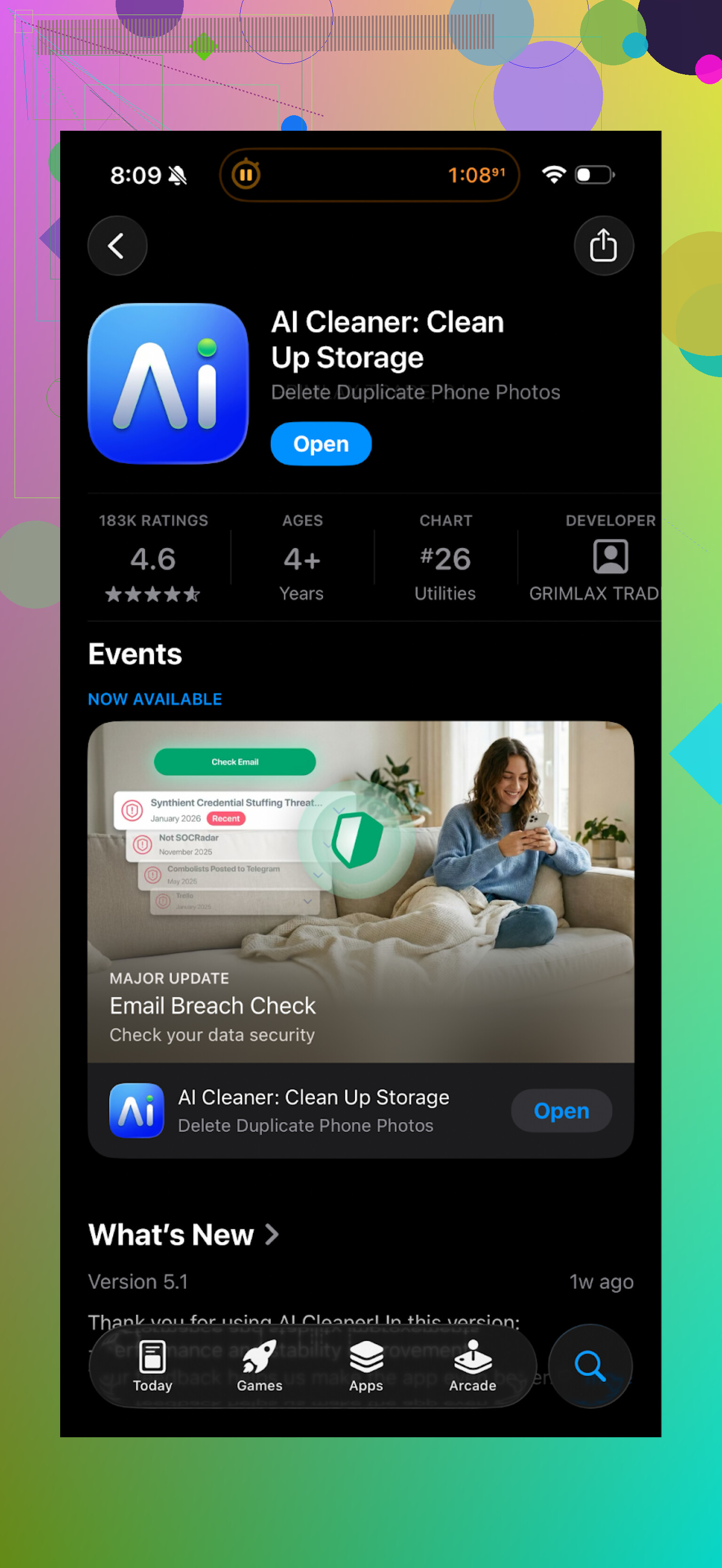
J’ai installé AI Cleaner : Clean UP Storage parce que l’espace de stockage de mon iPhone était tombé à quelques centaines de Mo et que l’app Photos ramait. L’app semblait correcte sur l’App Store, belles captures, plein de mots à la mode autour de l’IA.
Au premier lancement, il a fait une analyse complète de mes photos et fichiers. L’analyse en elle‑même paraissait correcte, il a trouvé :
- Photos en doublon
- Photos similaires
- Fichiers volumineux
- Captures d’écran
Les problèmes ont commencé quand j’ai essayé d’agir sur quoi que ce soit. Presque tous les boutons utiles étaient verrouillés. J’appuyais sur Supprimer sur un lot de doublons, une fenêtre d’abonnement apparaissait. Je revenais en arrière, je tentais de supprimer autre chose, même scénario. Ça ressemblait plus à un labyrinthe de paywalls qu’à un vrai outil.
La partie IA ne m’a pas convaincu. Quelques problèmes rencontrés :
- Il regroupait comme doublons des photos différentes d’un même événement, même quand les visages ou les angles changeaient
- Il laissait passer certains doublons évidents
- Certains regroupements de photos similaires étaient complètement faux, par exemple une capture d’écran associée à une photo normale
Ensuite j’ai regardé les avis des utilisateurs. Vous pouvez voir ce que les autres en disent sur cette capture :
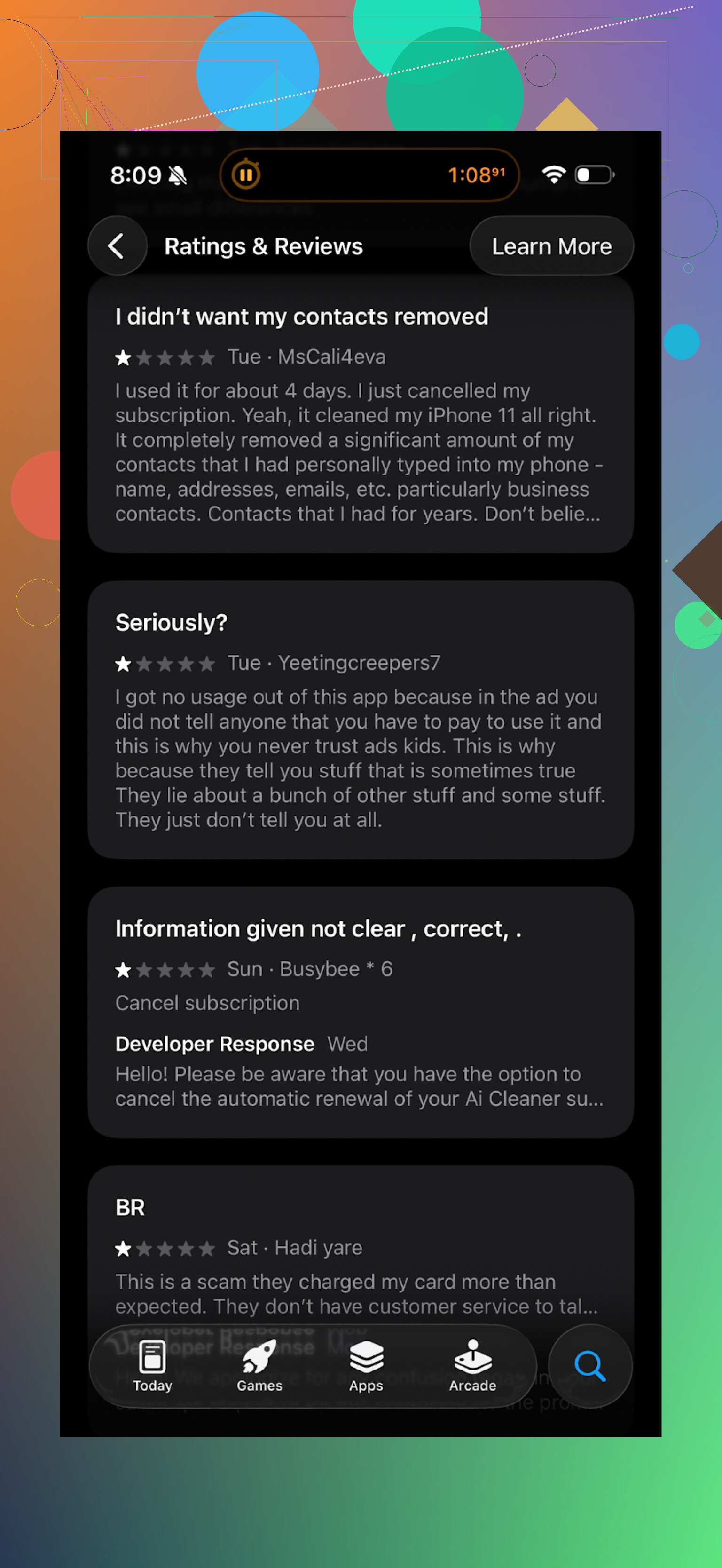
Le schéma correspondait à ce que j’ai vécu : sollicitations agressives, fenêtres d’abonnement partout, et détection peu fiable.
Après ça, je l’ai désinstallée et je suis passé à autre chose.
J’ai essayé Clever Cleaner à la place
J’ai cherché une alternative et j’ai fini par installer Clever Cleaner :
Dès le début, l’expérience était différente. Pas de paywalls à chaque appui, pas de parcours étrange de type Débloquer la version premium juste pour lancer un nettoyage basique.
Ce que ça a fait sur mon téléphone
Lors du premier scan, l’app a trouvé :
- Des photos en doublon et similaires dans ma pellicule
- De vieilles captures d’écran que j’avais oubliées
- De grosses vidéos et fichiers qui prenaient de la place
Voici à quoi l’interface ressemblait à peu près :
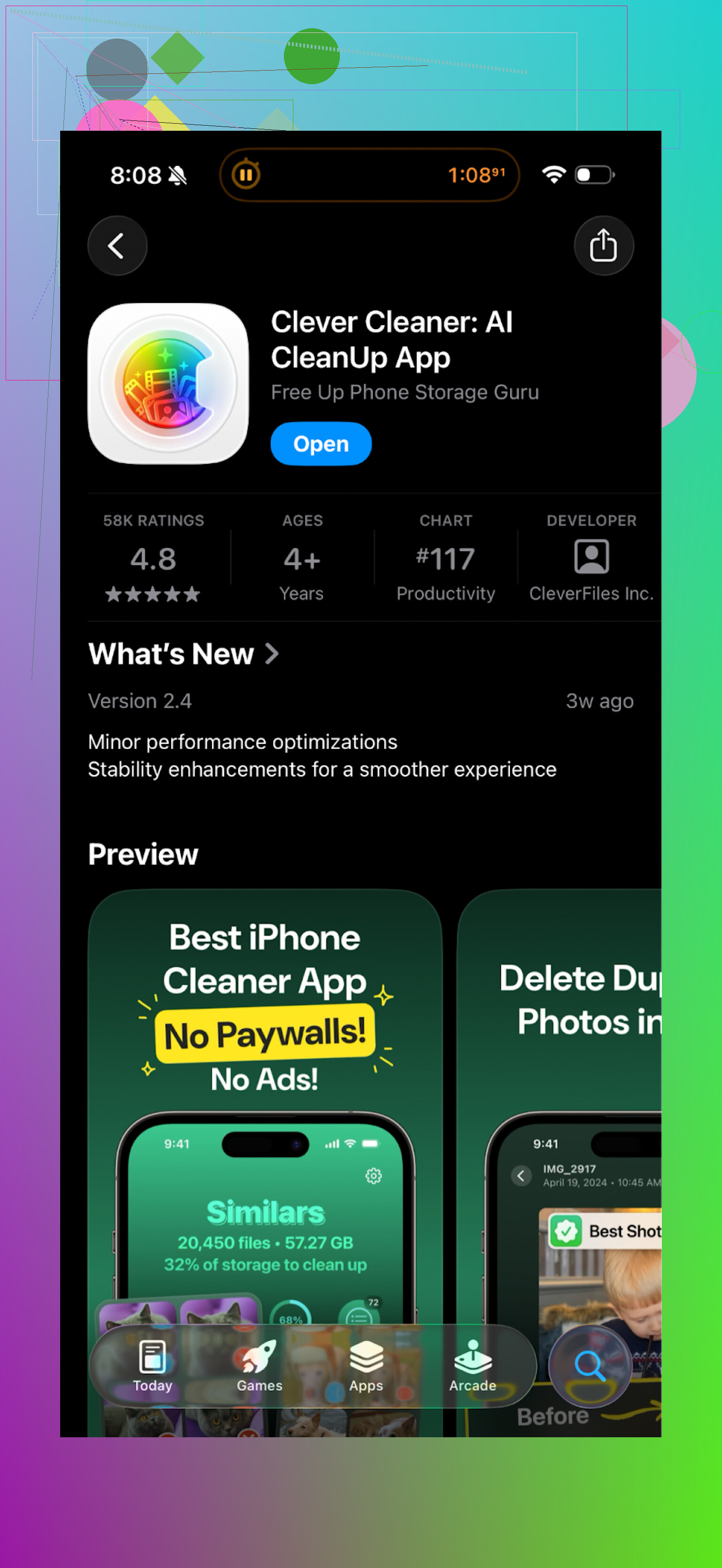
On tape sur chaque catégorie, on passe les éléments en revue, puis on supprime par lots. Pas de frais surprises en cours de route.
L’aspect confidentialité comptait pour moi. D’après leurs informations, l’analyse se fait directement sur l’appareil, pas dans le cloud. De mon côté, je n’ai vu aucune demande de transfert ni création de compte. J’ai pu tout nettoyer sans envoyer mes photos nulle part.
Performances et comportement
Sur mon iPhone, Clever Cleaner :
- A fini les analyses plus vite qu’AI Cleaner sur une photothèque de taille similaire
- M’a permis de nettoyer sans bloquer les actions derrière un paywall
- Était moins agressif avec les messages et bannières
Au final, j’ai récupéré une bonne quantité d’espace en un seul passage, principalement grâce aux vieilles captures d’écran et aux photos en doublon provenant des rafales et prises répétées.
Si vous cherchez à libérer du stockage sans subir en permanence des écrans de mise à niveau, je commencerais par Clever Cleaner avant de tester des apps comme AI Cleaner.
Plus d’infos et de liens
Tutoriel vidéo YouTube (ce n’est pas ma chaîne, mais c’est lié à l’app) :

Page d’accueil de Clever Cleaner :
Lien App Store de nouveau pour plus de commodité :
Si vous voulez un aperçu plus large des apps de nettoyage pour iPhone et des raisons pour lesquelles certaines sont risquées ou ne valent pas le coup, ce fil Reddit m’a été utile :
Meilleures apps de nettoyage sur Reddit >
https://www.reddit.com/r/DataRecoveryHelp/comments/1d733gm/best_iphone_cleaner_apps_and_why_you_shouldnt_use/?tl=fr
J’ai eu une expérience très similaire sur Windows avec Ai Cleaner, voilà donc ce que j’ai fait pour vérifier s’il faisait vraiment quelque chose ou surtout du théâtre d’interface.
-
Vérifier l’utilisation du disque avant et après
- Ouvrez l’Explorateur de fichiers
- Faites un clic droit sur votre lecteur C
- Propriétés
- Notez l’“Espace utilisé” avant d’exécuter Ai Cleaner
- Lancez une analyse complète et un “nettoyage”
- Vérifiez à nouveau ce même chiffre
Si l’espace utilisé ne change que de quelques Mo alors que l’application affirme avoir “nettoyé plusieurs Go”, c’est un mauvais signe.
-
Observer quels dossiers sont touchés
- Pendant ou après le nettoyage, ouvrez
C:\Users\VotreNom\AppData\Local\Temp
C:\Windows\Temp
Vos dossiers de cache de navigateur - Triez par “Modifié le”
- Si rien dans les dossiers Temp ou de cache ne se met à jour autour du moment du nettoyage, il est probable qu’il ne touche pas les vrais fichiers inutiles ou qu’il ne vide que ses propres petits fichiers temporaires.
- Pendant ou après le nettoyage, ouvrez
-
Comparer avec les outils Windows intégrés
Windows a déjà deux nettoyeurs corrects :- Storage Sense
Paramètres > Système > Stockage > Storage Sense - Nettoyage de disque
Appuyez sur Win + R, tapez cleanmgr, appuyez sur Entrée
Lancez Nettoyage de disque pour C, cochez “Fichiers temporaires”, “Fichiers Internet temporaires”, “Corbeille”, etc.
Puis vérifiez à nouveau l’espace utilisé. Sur un système encombré, Nettoyage de disque libère généralement de quelques centaines de Mo à plusieurs Go. Si Ai Cleaner s’exécute après ça et prétend encore avoir “supprimé 2 Go” alors que l’utilisation du disque ne baisse pas, il gonfle ses chiffres.
- Storage Sense
-
Regarder ce qu’il considère comme des “indésirables”
Sur ma machine de test, Ai Cleaner marquait comme indésirables :- Des fichiers journaux que Windows recrée immédiatement
- Des caches qui se regonflent au prochain lancement des applications
- Quelques éléments très petits, de l’ordre de quelques Ko ou Mo chacun
Il additionnait ensuite tout cela comme si c’était un gain permanent. Ça grossit ses statistiques, mais votre disque se remplit de nouveau dès que les applications se rouvrent. C’est différent du fait de supprimer de vieux installateurs ou d’énormes dossiers temporaires.
-
Comparer les performances avec vos attentes
Si votre PC était lent parce que :- Vous n’avez que 4 Go de RAM et beaucoup d’onglets de navigateur
- Vous utilisez un vieux disque dur au lieu d’un SSD
- Trop d’applications se lancent au démarrage
Les nettoyeurs de fichiers n’améliorent presque pas la vitesse. Ils aident surtout quand le disque est presque plein et que Windows n’a plus d’espace pour la pagination ou les mises à jour. Donc si vous attendez un gros gain de vitesse de n’importe quel nettoyeur, vous serez déçu. Ce n’est pas propre à Ai Cleaner, mais son marketing laisse espérer plus qu’il ne fournit.
-
Vérifier avec un deuxième outil
Au lieu de se fier aux chiffres internes d’Ai Cleaner, recoupez avec par exemple :- TreeSize Free ou WizTree pour voir les gros dossiers
- Puis utilisez les outils Windows ou une suppression manuelle pour les indésirables évidents
Si TreeSize montre toujours les mêmes tailles de dossiers après qu’Ai Cleaner a affirmé les avoir “nettoyés”, vous savez ce qu’il en est.
De mon côté, Ai Cleaner s’est comporté comme ceci :
- Analyse qui en jette visuellement
- Incitation agressive à payer pour un “nettoyage plus profond”
- Très faible récupération d’espace réelle
Je l’ai donc désinstallé.
Je sais que @mikeappsreviewer a parlé de la version mobile et des paywalls, et je suis d’accord sur le côté très agressif des ventes additionnelles, mais je ne dirais pas que toutes les applications de nettoyage sont inutiles. Sur iPhone et Android, certains nettoyeurs de photos aident vraiment avec les doublons et les vidéos.
Sur Windows, en revanche, j’ai obtenu de meilleurs résultats concrets avec :
- Nettoyage de disque + Storage Sense
- La suppression manuelle des gros installateurs dans Téléchargements
- La désactivation des applications au démarrage dans le Gestionnaire des tâches
Si vous voulez une application avec un angle “IA” pour les photos et le stockage, j’ai eu une meilleure expérience avec l’application Clever Cleaner sur mobile, pas avec Ai Cleaner sur PC. Elle gérait plus clairement les photos en double et similaires et libérait de l’espace de façon visible sans manipuler les statistiques. Pour votre machine Windows, je resterais sur les outils intégrés et un passage manuel plutôt que de me fier au compteur de “Go nettoyés” d’Ai Cleaner.
Version courte : Ai Cleaner nettoie probablement quelque chose, mais beaucoup moins que son joli compteur « Go nettoyés » le laisse croire, et ça ne rendra certainement pas un PC lent plus rapide à lui seul.
Puisque @mikeappsreviewer et @yozora ont déjà parlé des paywalls, des vérifications des propriétés du disque et des outils Windows, je vais aborder d’autres angles.
1. Pourquoi le nombre de « Go nettoyés » paraît bidon
Beaucoup de ces « nettoyeurs IA » gonflent les chiffres en :
- Comptant des éléments qui se régénèrent tout seuls :
Caches de navigateur, caches de miniatures, fichiers journaux. Ils reviennent dès que tu rouvres Chrome ou Steam. - Faisant du double comptage :
Les mêmes catégories de fichiers sous des étiquettes différentes comme « déchets système » + « déchets d’applis » + « déchets cachés ». - Ajoutant des « économies potentielles » :
Certaines applis affichent un chiffre combiné de ce qu’elles pourraient supprimer si tu passais en Pro, même si ce n’est jamais réellement effacé.
Donc oui, ce n’est pas totalement inutile, mais la comptabilité marketing est… très créative.
2. Pourquoi ton espace disque a à peine bougé
Quelques possibilités moins évidentes :
- Ton disque n’était pas vraiment encombré.
Si tu avais encore 40–60 % d’espace libre, il n’y a tout simplement pas tant de choses faciles à supprimer. - Les « déchets » sont minuscules.
Des milliers de petits journaux de 10 Ko font peur dans une liste, mais c’est négligeable en Go. - Windows remplit à nouveau les caches.
Le nettoyeur passe, supprime des caches, tu ouvres Edge/Chrome, Windows reconstruit silencieusement caches et miniatures. Résultat net : tu as l’impression que rien n’a changé.
Ce décalage entre ce que le nettoyeur affiche et ce qu’indique l’Explorateur est le vrai signal d’alarme.
3. Côté performances : nettoyer ≠ accélérer
Là où je nuancerais un peu le « les nettoyeurs ne servent à rien », c’est qu’ils peuvent aider, mais uniquement dans ce cas précis :
- Le disque système est presque plein (plus de 90 % utilisé)
- Le fichier d’échange et les mises à jour manquent d’espace
Si tu n’es pas dans cette situation, supprimer les fichiers temporaires ne corrigera pas magiquement :
- Un CPU trop faible
- Un vieux disque dur mécanique vs un SSD
- Trop de programmes au démarrage
- 4 Go de RAM et 50 onglets Chrome ouverts
Donc si Ai Cleaner promet « un PC plus rapide en un clic », c’est surtout du marketing, pas juste un échec de cette appli en particulier.
4. Mieux juger si ça vaut le coup de le garder (sans refaire exactement leurs tests)
Plutôt que de regarder seulement l’espace disque :
- Observe le Gestionnaire des tâches pendant qu’Ai Cleaner tourne
Si le processus sature le CPU mais que l’activité d’écriture disque est minuscule, c’est surtout des animations d’interface, pas un vrai travail sur les fichiers. - Lance-le deux fois de suite
Un nettoyeur sérieux qui a fait son boulot doit trouver beaucoup moins de déchets au deuxième scan. S’il « découvre » encore 3 Go immédiatement, il re-étiquette probablement les mêmes choses. - Regarde quelles applis se mettent à buguer
Les vrais nettoyeurs qui touchent aux profils de navigateurs, installateurs ou clés de registre provoquent parfois de petits soucis. Si absolument rien ne change alors qu’il prétend avoir profondément optimisé le système, c’est louche.
5. Alternatives vraiment utiles
Pour un PC Windows lent, il vaut mieux investir ton temps dans :
- Démarrage & applis en arrière‑plan
- Gestionnaire des tâches → Démarrage → désactiver le superflu
- Paramètres → Applications → désinstaller vieux jeux, launchers, démos
- Gros consommateurs de stockage
- Utiliser TreeSize Free ou WizTree pour voir quels dossiers sont vraiment énormes
- Supprimer à la main vieux installateurs, ISO, anciens projets vidéo
- Mise à niveau matérielle
- Passer au SSD si tu es encore sur HDD, la différence est énorme
- Ajouter de la RAM si tu es coincé à 4/8 Go et que tu multitâches beaucoup
En 30 minutes, ça aura plus d’impact qu’Ai Cleaner en un an.
6. À propos de « l’IA » dans ces nettoyeurs
L’« IA » ici, c’est surtout un effet d’annonce. Sur mobile, au moins, tu peux la voir essayer de regrouper des photos similaires. Sur Windows, la plupart des « nettoyeurs IA » sont juste des nettoyeurs classiques à signatures, avec un mot‑clé à la mode.
C’est pour ça que, côté téléphone, tu vois plus de valeur réelle avec des applis comme Clever Cleaner App. Elle se concentre vraiment sur :
- Photos en double ou très similaires
- Grosse vidéos
- Captures d’écran, vieux mèmes, etc.
Là, la logique pseudo‑IA a quelque chose de concret à analyser, et tu peux visualiser les photos avant de les supprimer. C’est un fonctionnement bien plus transparent qu’une appli PC qui prétend « 4,2 Go optimisés » sans preuve claire.
7. Alors, faut‑il garder Ai Cleaner ?
D’après ce que tu décris :
- Espace disque quasi inchangé
- PC lent toujours lent
- Interface impressionnante, résultats faibles
Je ferais personnellement :
- Désinstaller Ai Cleaner.
- Utiliser les outils intégrés de Windows + un nettoyage manuel.
- Si tu veux un assistant « IA » pour l’espace sur téléphone, pourquoi pas une appli type Clever Cleaner App où le bénéfice est visuel et évident.
- Sur Windows, concentre‑toi sur les applis au démarrage, tes habitudes de navigation et le matériel, pas sur un autre nettoyeur.
TL;DR : Ai Cleaner fait plus de « show » que de « go ». Ce n’est pas du 100 % poudre de perlimpinpin, mais c’est très loin d’avoir l’impact que son interface laisse croire.
Version courte : Ai Cleaner sur Windows semble très actif mais résout rarement le problème de « PC lent » et ne supprime pas vraiment les types de données qui comptent.
Là où je ne suis que partiellement d’accord avec certains points ci‑dessus : je ne pense pas que le principal problème soit qu’il ne supprime « rien ». Il touche probablement aux fichiers temporaires et aux caches. Le vrai problème, c’est que :
- La plupart de ce qu’il cible est minuscule ou se régénère automatiquement
- Ses promesses de performances sont irréalistes pour un nettoyeur
- L’interface met davantage en avant des barres de progression tape‑à‑l’œil et des ventes additionnelles que des rapports transparents
Donc même lorsqu’il « fonctionne », vous sentez à peine la différence.
Plutôt que de répéter l’excellente analyse de @yozora, @cazadordeestrellas et @mikeappsreviewer, voici un autre angle : regarder quel type de données un outil est conçu pour gérer et si cela correspond vraiment à votre problème.
Sous Windows, les principaux consommateurs d’espace sont généralement :
- Les bibliothèques de jeux
- Les énormes téléchargements et installateurs
- Les machines virtuelles, archives, projets vidéo
Ai Cleaner n’est pas réellement conçu pour découvrir et mettre en avant ces éléments. Il se limite aux catégories génériques de « déchets » qui repoussent vite, ce qui explique pourquoi votre disque C affiche quasiment la même occupation après un « nettoyage massif ».
Pour la vitesse, un nettoyeur n’aide que si le lecteur système est presque plein. Si vous avez encore plusieurs Go libres et que le PC rame, les solutions réalistes sont :
- Moins d’applications au démarrage
- Passer à un SSD
- Plus de RAM si vous faites beaucoup de multitâche
C’est pour cela qu’Ai Cleaner donne l’impression d’un théâtre d’interface : il s’attaque à la mauvaise couche du problème.
Là où l’idée de « nettoyeur IA » a réellement du sens, c’est sur les téléphones, surtout pour les photos et vidéos. Là, le contenu est généré par l’utilisateur et rempli de doublons et quasi‑doublons, et vous pouvez vérifier visuellement chaque suppression.
C’est là qu’une application comme Clever Cleaner App est plus adaptée :
Avantages de Clever Cleaner App
- Cible le vrai désordre utilisateur : photos en double / similaires, captures d’écran, grandes vidéos
- Permet d’apercevoir et de confirmer avant de supprimer, donc moins de risque de perdre quelque chose d’important
- Les analyses sont généralement rapides et l’interface reste compréhensible même pour les non‑techniciens
- Pas de blocage constant d’actions de base derrière un paywall comme le font certains nettoyeurs
Inconvénients de Clever Cleaner App
- La détection de photos « similaires » peut encore regrouper des prises de vue que vous voulez garder, donc il faut bien vérifier
- Si vous prenez rarement des photos ou vidéos, l’intérêt reste limité
- Elle n’optimise pas magiquement les performances du système ; elle traite le stockage, pas la vitesse
- La formule gratuite peut paraître limitée si vous avez une énorme bibliothèque et voulez tout nettoyer d’un coup
Donc si vous voulez un nettoyeur de type IA qui produise un effet visible, Clever Cleaner App sur mobile est un choix plus honnête qu’Ai Cleaner sur Windows. Pour votre PC, combinez les outils intégrés de Windows avec la suppression manuelle des gros éléments et considérez tout « nettoyeur IA » comme optionnel au mieux, pas comme une solution de performance.