Jag råkade radera viktiga foton och videofiler från mitt SD-kort när jag använde min Mac, och jag behöver återställa dem så snart som möjligt. Filerna togs bort nyligen, och jag har slutat använda kortet för att undvika att skriva över något. Letar efter den bästa metoden eller programvaran för filåterställning från SD-kort på Mac för att återställa nyligen raderade filer.
Det har hänt mig, och ja, det känns snabbt riktigt illa. Du avslutar en fotografering, sätter in SD-kortet i din Mac, och sedan visar Finder ingenting eller ger meddelandet om oläslig disk. Jag förlorade en hel bröllopsfotografering en gång på grund av ett skadat kort, så jag vet hur fult det här känns. Det positiva är enkelt. Om kortet inte är fysiskt krossat, böjt eller överhettat finns dina filer ofta fortfarande kvar på flashlagringen. Det är oftast filtabellen som går sönder först, inte bilddatan.
Första saken, sluta röra kortet.
Ta inte fler bilder på det. Kopiera inga nya filer till det. Formatera det inte.
När macOS raderar filer eller formaterar media raderar det vanligtvis inte alla datablock direkt. Det markerar utrymmet som ledigt. Dina gamla filer ligger kvar där tills ny data skrivs ovanpå dem. När sektorer väl har skrivits över är det kört. Ingen app kan fixa överskrivet videomaterial.
Innan du plockar fram återställningsverktyg skulle jag kontrollera det enkla först. Jag har sett folk få panik över ett dött kort, sedan byta kortläsare och så monteras saken utan problem.
Titta på låsreglaget på SD-kortet. Om det har glidit till låst läge kan din Mac eller kortläsare bete sig konstigt.
Torka av guldkontakterna med en torr mjuk trasa. Ingen vätska, ingen grov pappershandduk. Damm och smuts orsakar dumma problem.
Prova en annan USB-port. Prova sedan en annan kortläsare. Billiga läsare går sönder hela tiden. Jag har haft en som fungerade för USB-enheter men ändå inte klarade SD-kort.
Kontrollera dolda filer i Finder. Öppna kortet och tryck Command + Shift + . Leta efter en blek mapp med namnet .Trashes. Ibland hamnar raderade filer där och du kan dra ut dem manuellt.
Om inget av det hjälper, öppna Skivverktyg från Spotlight. Hitta SD-kortet i vänstra sidofältet.
Om det visas men ser nedtonat ut, klicka på Montera. Om det monteras, kopiera ut dina saker direkt.
Du kan också köra Första hjälpen. Det kontrollerar filsystemet och åtgärdar mindre fel. Jag skulle dock vara lite försiktig här. Om kortet är svårt skadat kan reparationsförsök ibland ändra saker tillräckligt mycket för att göra djupare återställning svårare senare. Vid lätta skador hjälper Första hjälpen. Vid rörig korruption brukar jag först skapa en avbild av kortet.
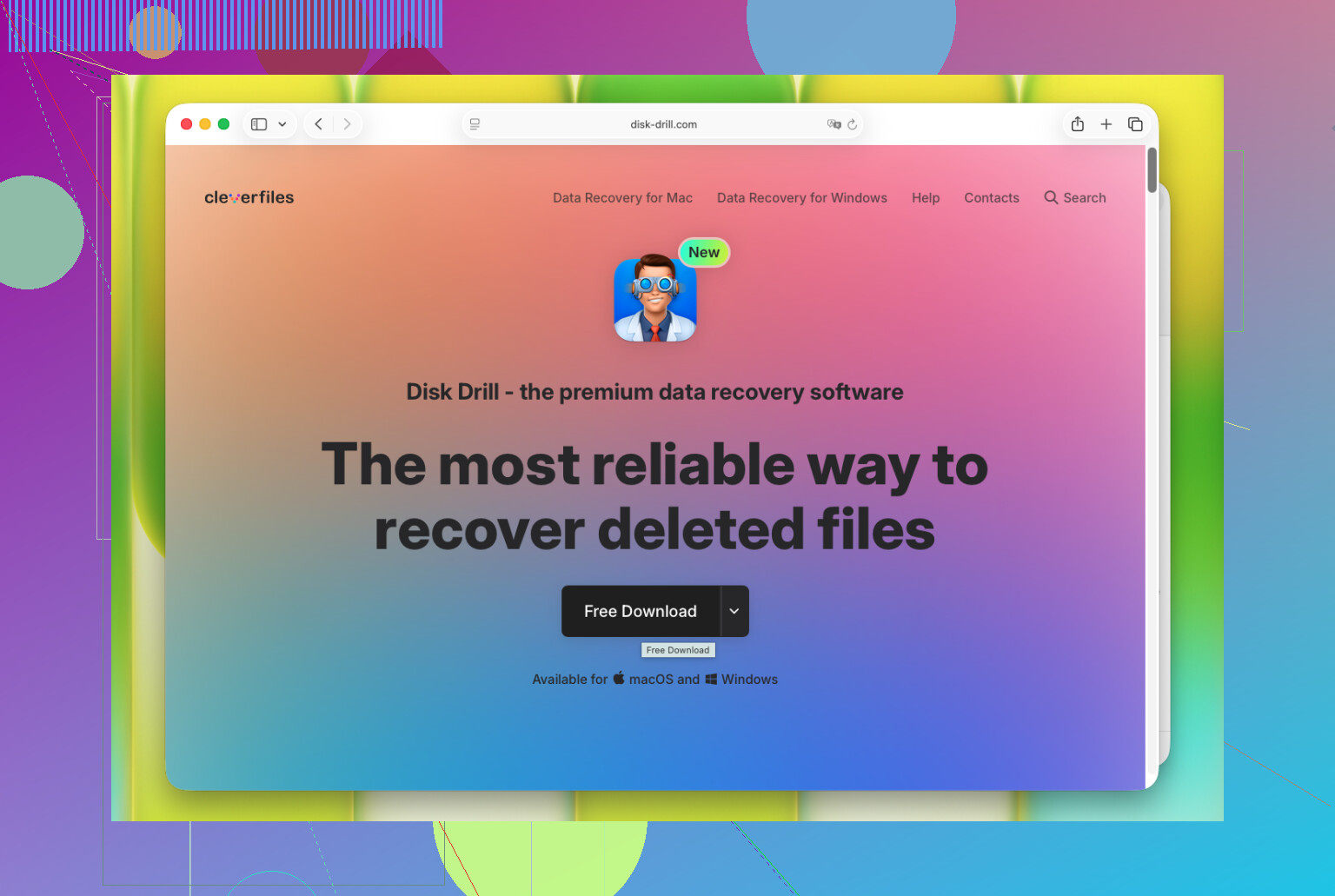
När Macs verktyg misslyckas är återställningsprogram oftast nästa steg. De här apparna ignorerar den trasiga katalogen och skannar rå lagring efter kända filsignaturer. På Mac är den jag har haft bäst tur med Disk Drill.
Jag säger inte det för att det låter bra. Jag säger det eftersom det körs rent på macOS, fungerar på Intel och Apple Silicon, och gränssnittet inte motarbetar dig. Funktionen jag skulle använda först är byte-för-byte-säkerhetskopian. Skapa en avbild av SD-kortet innan du kör en lång skanning. Skanna sedan avbilden, inte själva kortet.
Det här spelar större roll än folk tror. SD-kort är ömtåliga. Om ett redan håller på att ge upp innebär en full skanning mer läsbelastning. Jag har sett ett svagt kort gå från opålitligt till osynligt efter upprepade försök. Att arbeta från en klon är säkrare, och om något går fel har du fortfarande avbilden kvar.
Videofolk drabbas ännu hårdare här. GoPro-kameror, drönare och vissa actionkameror sprider videobitar över kortet. Många återställningsappar får tillbaka fragment som trasiga filer som inte går att spela upp. Disk Drill har ett avancerat kameraläge för återställning för den här typen av röra. I min användning gjorde det ett bättre jobb med att sätta ihop klipp från fragmenterad lagring än de generiska verktyg jag provade tidigare. Vanligtvis kan du skanna först och förhandsgranska vad som finns där innan du betalar, vilket hjälper dig att undvika att slösa tid.
Om du är bekväm i Terminal och inte har något emot ful output är PhotoRec värt en titt. Det är gratis och öppen källkod. Det är också jobbigt. Inget polerat gränssnitt, svag organisering, och återställda filer kommer ofta tillbaka med namn som f12345.jpg. Om kortet innehöll tusentals bilder blir sorteringen efteråt tuff. Ändå fungerar det bättre än folk förväntar sig som en gratis reservlösning.
Efter återställningen skulle jag ändra två vanor direkt.
Mata ut kortet korrekt. Att dra ut det medan macOS fortfarande indexerar eller skriver metadata är ett vanligt sätt att skada filsystemet.
Formatera kortet i kameran. När dina filer är säkerhetskopierade använder du kamerans formateringsalternativ i stället för Skivverktyg. Kameror gillar sin egen filstruktur, och detta undviker en massa konstiga kompatibilitetsproblem.
Så ja, låt kortet vara urkopplat tills vidare. Skriv inte något till det. Kontrollera den enkla hårdvaran först, gå sedan vidare till Skivverktyg och därefter till återställningsprogram om det behövs. Om filerna fanns på det tidigare i dag är dina chanser fortfarande ganska goda.
Om raderingen skedde på din Mac, kontrollera även Papperskorgen på Macen. Många hoppar över detta. Raderingar i Finder från flyttbara medier flyttar ibland först referenser dit, inte bara på själva kortet. Öppna Papperskorgen, sortera efter Raderingsdatum och återställ allt du ser. Det låter dumt, men det sparar tid.
Jag håller med om det mesta som @mikeappsreviewer sa, men jag skulle hoppa över Första hjälpen tills efter att du har skapat en avbild eller kört en skrivskyddad skanning. Reparation av filsystemet skriver ändringar. På flashmedia gillar jag inte att göra skrivoperationer före återställning. För stor risk för filer du bryr dig om.
Min ordning skulle vara:
- Håll SD-kortet skrivskyddat om din kortläsare stöder det.
- Kontrollera Papperskorgen på Macen.
- Använd Terminal för att se om macOS fortfarande ser raderade katalogposter:
ls -la /Volumes/YourCardName - Om inget användbart visas, skanna med Disk Drill på din Mac. Det är ett av de renare alternativen för filåterställning från SD-kort på Mac, och förhandsgranskningen hjälper dig att se om dina foton och videor är intakta innan du spenderar pengar.
- Återställ till Macens interna disk eller en extern SSD. Återställ inte tillbaka till samma SD-kort. Folk gör detta och förvärrar saken.
En sak till. Om detta är kameravideor returnerar filsignatursökning ofta klipp utan ursprungliga namn eller mappar. Det är normalt. Återställningsgraden för nyliga JPG- och MP4-filer är ofta ganska bra om overwrite = zero. När överskrivning börjar sjunker återställningen snabbt.
Om du vill ha fler åsikter om återställningsprogram för Mac från Reddit är den här tråden användbar:
bästa gratisverktygen för återställning av data från SD-kort för Mac diskuterade på Reddit
En sak jag skulle lägga till till det som @mikeappsreviewer och @himmelsjager sa: kontrollera moln-/appimporter innan du går djupt in i återställningsläge. Om du använde Bilder, Bildinsamling, Lightroom, Dropbox-kamerauppladdningar eller till och med Google Foto på den Macen, kan filerna redan finnas på Macen eller i ett bibliotekspaket även om SD-kopian blev raderad. På macOS kan Bilder dölja original inuti biblioteket, så högerklicka på Bilder-biblioteket, välj Visa paketets innehåll och leta sedan i Originals eller Masters beroende på version. Det är tråkigt, men det kan spara dig timmar.
Dessutom håller jag inte riktigt med om tankesättet att man alltid ska göra en råskanning först. Om raderingen skedde väldigt nyligen och kortet fortfarande monteras normalt, är ibland en snabb kontroll med ett återställningsprograms vy för raderade filer snabbare och mindre kaotisk än en full signaturskanning som spottar ur sig 8 000 omdöpta filer. För nyligen raderade JPG, HEIC, MP4, MOV kan det spela roll.
För filåterställning från Mac SD-kort är Disk Drill fortfarande ett bra val eftersom det kan visa både raderade poster och utgrävda resultat på ett ställe, vilket gör sorteringen enklare. Installera det bara på din Mac, inte på kortet, och återställ till en annan enhet. Om förhandsvisningar öppnas korrekt är det vanligtvis ett mycket gott tecken.
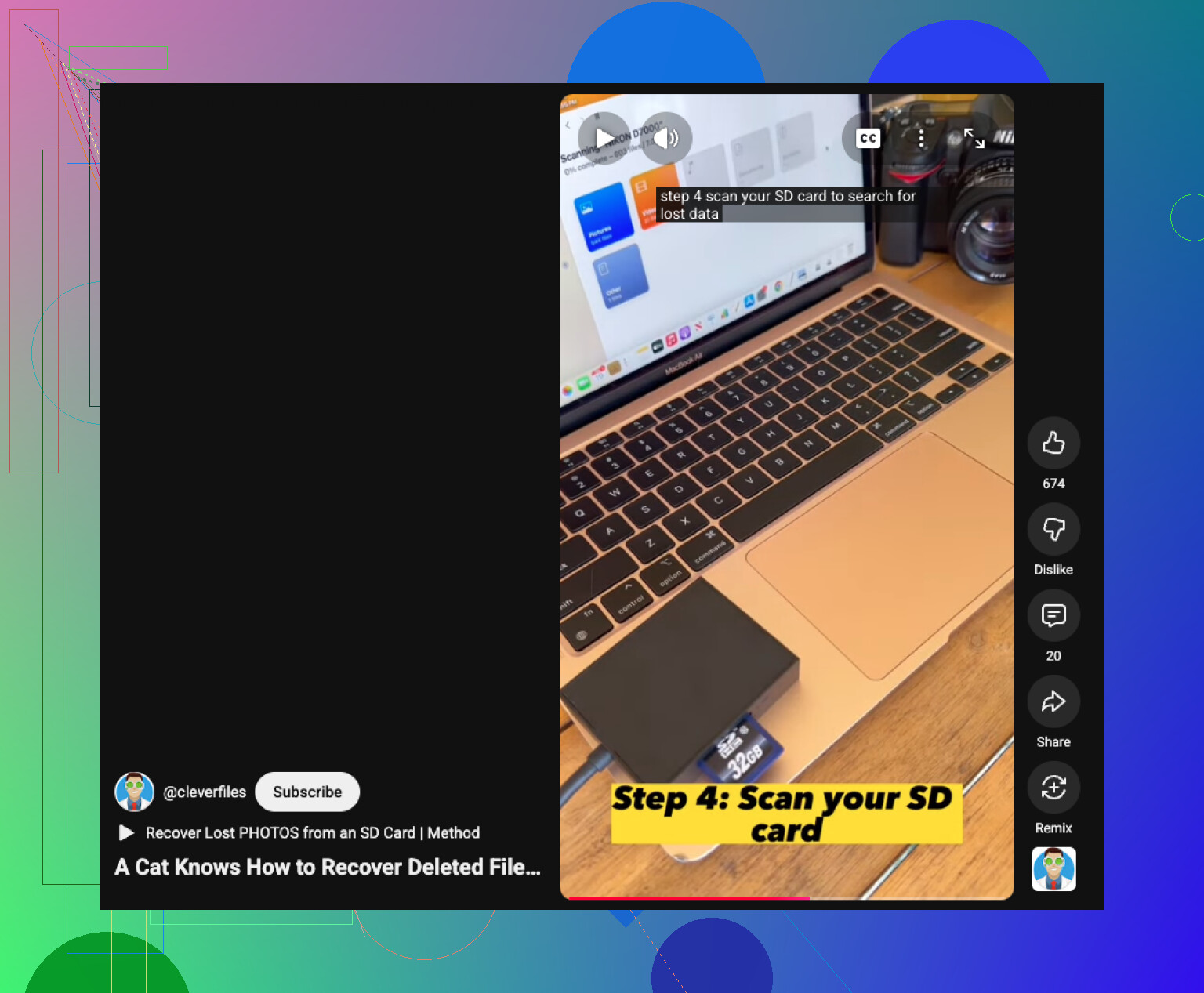
Om du vill ha en visuell genomgång är denna videoguide om filåterställning från SD-kort på Mac värd en snabb titt.
Det viktiga nu är snabbhet plus återhållsamhet. Anslut inte kortet tio gånger och testa slumpmässiga saker. Så gör folk recoverable till väl, kört.
En extra vinkel som ingen betonar nog: kontrollera macOS lokala snapshots och appcache om filerna importerades före raderingen. Spotlight visar inte alltid paketinnehåll, men Lightroom-kataloger, Final Cut-importmappar och tillfälliga importer i Bilder kan fortfarande innehålla kopior. Det skiljer sig från Papperskorgen och är värt 5 minuter.
Jag skulle också undvika att montera kortet upprepade gånger i Finder. Varje montering kan utlösa metadataskrivningar av macOS eller hjälpappar. Använd en kortläsare med fysisk låsning om möjligt.
När det gäller verktyg är Disk Drill ett rimligt Mac-val här. Fördelar: enkla förhandsvisningar, kan skilja raderade poster från framgrävda filer, bra stöd för kameramedia. Nackdelar: djupa skanningar blir röriga med förlorade filnamn, gratisnivån är begränsad och resultaten för fragmenterad video är fortfarande osäkra. Om förhandsvisningarna ser bra ut, återställ till din Mac och verifiera sedan några filer innan du gör resten.
Jag håller mestadels med @himmelsjager, @viajantedoceu och @mikeappsreviewer, men jag är mindre entusiastisk över Terminal-kontroller för vanliga användare. Om raderingen skedde nyligen är en riktad skanning efter raderade filer vanligtvis snabbare och säkrare än att rota runt manuellt.