Jag raderade permanent viktiga filer på min Windows 11-dator och insåg för sent att de inte var säkerhetskopierade. Jag behöver hjälp att ta reda på om dessa filer fortfarande går att återställa och vilka återställningssteg eller verktyg som är säkrast att prova utan att göra situationen värre.
Jag har varit i den här situationen tidigare, och ja, det suger. Du trycker på Shift+Delete eller tömmer Papperskorgen, sedan är filen borta och det knyter sig i magen. Den lilla goda nyheten är detta. Permanent radering i Windows betyder inte alltid att datan försvann direkt. Ofta tar Windows bort filens post och markerar dess gamla utrymme som ledigt. Om inget annat har skrivits över det än, finns det fortfarande en chans att återställa den.
Det första jag skulle göra är att sluta använda disken så mycket som möjligt. Inga installationer. Inga stora nedladdningar. Kopiera inte slumpmässiga saker till den. Jag skulle till och med undvika att använda datorn till extra uppgifter om den raderade filen låg på din huvudenhet. Varje skrivning gör återställning svårare. På SSD:er blir det här värre på grund av TRIM. TRIM hjälper SSD:n att behålla hastigheten genom att rensa raderade block. När den rensningen väl sker sjunker chanserna till återställning kraftigt. Ibland till noll.
Innan du skannar något skulle jag kolla de tråkiga ställena som folk glömmer bort. Jag har hittat förlorade filer där mer än en gång.
OneDrive
Filhistorik
Tidigare versioner
Andra konton för molnlagring
Externa enheter
NAS-säkerhetskopior
Något gammalt säkerhetskopieringsverktyg som du satte upp en gång och sedan glömde bort
Saker dyker upp på de ställena hela tiden.
Om inget av det hjälper skulle jag gå vidare till återställningsprogram.
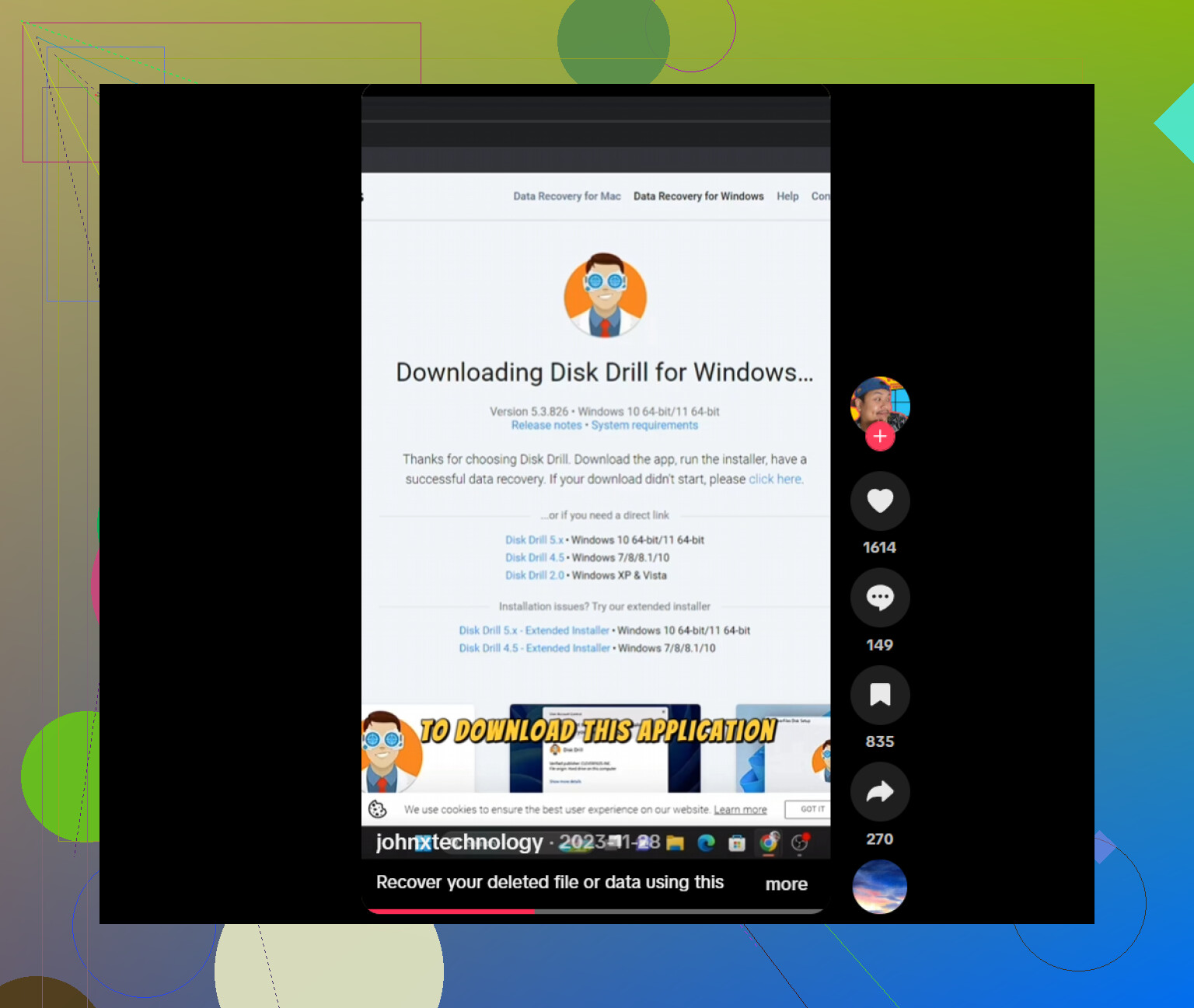
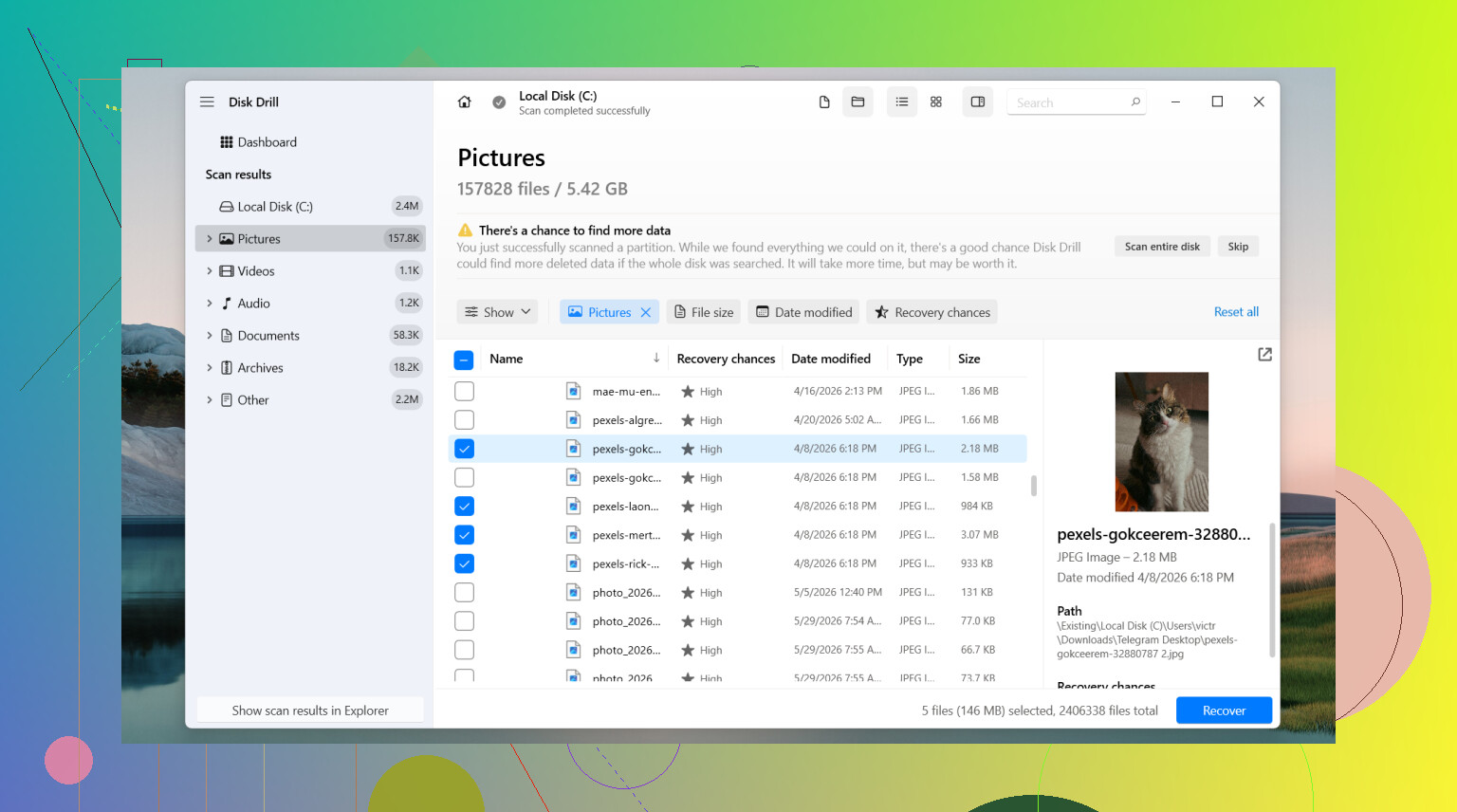
Det jag skulle börja med är Disk Drill. Jag har haft ganska bra tur med det eftersom det är enkelt att köra och det brukar behålla filnamn och mappsökvägar när informationen i filsystemet fortfarande finns kvar. Det spelar större roll än folk tror. Att sortera återställda filer med namn som file000213.jpg blir gammalt väldigt snabbt. Förhandsgranskning hjälper också, eftersom du kan kontrollera om du hittade rätt fil innan du sparar ut den.
Det jag skulle göra:
Installera Disk Drill på en annan enhet om du har en.
Välj enheten där filen raderades.
Kör skanningen.
Använd sökning eller filter för att begränsa resultaten.
Förhandsgranska filen om förhandsgranskning fungerar.
Återställ den till en annan enhet, inte samma.
På Windows låter det dig skanna och förhandsgranska utan begränsningar, och gränsen för gratis återställning är 100 MB.
Om du vill ha andra alternativ är det här de jag skulle ha i åtanke.
PhotoRec rekommenderas ofta av en anledning. Det är gratis och det hämtar tillbaka massor av filer. Nackdelen är rörig utdata. Det förlitar sig starkt på filsignaturer, så filnamn och mappstruktur är ofta borta. Efter en stor återställningskörning kan du sitta och stirra på tusentals filer med generiska namn. Det fungerar, men det är inte snyggt. Jag använde det en gång och lade alldeles för lång tid på att sortera resultaten. det gjorde ändå jobbet.
DiskGenius är värt en titt när problemet känns större än en enda raderad fil. Jag skulle använda det mer för förlorade partitioner, skadade partitioner, RAW-enheter eller problem med filsystemet. När Windows ser enheten i ett konstigt tillstånd hittar den här ibland data som enklare verktyg missar.
En sak till. Programvara är inte rätt väg att gå om enheten gör klickande ljud, försvinner och dyker upp i Windows, kastar hårdvarufel eller innehåller data som du inte har råd att förlora. I de fallen skulle jag stanna upp och titta på en professionell dataåterställningstjänst. Om enheten har fysiska problem brukar hemmaprogram göra en dålig situation värre.
Om det här var en vanlig radering och enheten inte har använts mycket sedan dess, är chanserna till återställning ofta ganska goda. Agera snabbt, håll skrivningar till ett minimum och återställ allt du hittar till en annan disk. Den delen spelar stor roll.
Om filerna raderades från en hårddisk är oddsen bättre. Om de låg på en SSD sjunker oddsen snabbt på grund av TRIM. Jag håller med @mikeappsreviewer om att sluta använda enheten. Jag håller dock inte helt med om att vänta för länge med att testa återställningsverktyg. Om filen är viktig vill du ha svar snabbt, med så få skrivningar som möjligt.
Min ordning skulle vara:
- Kontrollera först Windows File Recovery från Microsoft. Det är gratis, endast CLI, och säkrare än många slumpmässiga skräpverktyg som marknadsförs i sökannonser. Använd det från en annan enhet om du kan.
- Om du vill ha ett enklare gränssnitt är Disk Drill ett av de renare alternativen på Windows 11. Det är lätt att söka efter filtyp och datum, vilket hjälper när du ungefär vet vad som gick förlorat.
- Spara återställda filer på en annan disk, USB eller extern SSD. Återställning till samma enhet är en dålig idé.
Några saker som folk ofta missar:
- Titta i C:\Users\YourName\AppData efter appspecifika autosparningar
- Kontrollera Offices temporära filer och Adobes återställningsmappar
- Om det var ett foto eller dokument, sök efter filändelse och ändringsdatum, inte bara filnamn
- Om det raderades från en telefon som synkades med datorn, kontrollera telefonen också
Undvik verktyg som Recuva i fall med trimmade SSD-enheter. Det fungerar fortfarande i vissa situationer, men resultaten på moderna system är enligt min mening väldigt ojämna.
Om du vill ha en enkel guide för filåterställning i Windows 11 täcker denna enkla genomgång av filåterställning i Windows grunderna på ett nybörjarvänligt sätt.
Om enheten klickar, fryser eller försvinner från BIOS, stoppa. Programvara fixar inte det.
Du har fortfarande en chans, men jag skulle bedöma det utifrån var filerna lagrades innan jag gjorde något annat.
Om de raderade filerna låg på en sekundär HDD, kan chanserna för återställning vara ganska goda. Om de låg på Windows 11-systemets SSD, håller jag delvis inte med @mikeappsreviewer och @techchizkid om en sak: jag skulle inte fortsätta att “testa olika saker” på den datorn särskilt länge. Även normal bakgrundsaktivitet i Windows skriver till disken. Bara det kan förstöra möjligheten till återställning.
Det här skulle jag göra, vilket inte har betonats tillräckligt:
- Stäng av datorn
- Om möjligt, ta ut disken och anslut den till en annan dator som en sekundär enhet
- Kör återställningen från den andra datorn
- Om filerna verkligen är kritiska, skapa först en sektor-för-sektor-avbildning av disken och skanna sedan avbildningen i stället för originalet
Det avbildningssteget är enormt viktigt. Folk hoppar över det och undrar sedan varför försök nr 3 hittar mindre än försök nr 1. Varje skanning och varje uppstart kan förändra saker lite grann.
När det gäller programvara är Disk Drill fortfarande ett rimligt val i Windows 11 eftersom det är lätt att sortera efter ursprunglig mappsökväg, typ och datum. Det spelar roll när du återställer mer än en fil och inte vill ha en gigantisk hög med omdöpt skräp. Jag skulle bara inte installera det på samma disk som du försöker återställa från. Den delen ignoreras hela tiden.
Några extra ställen som är värda att kontrollera innan du går vidare till djup återställning:
- E-postbilagor som du skickat tidigare
- Uppladdningar till Discord/Slack/Teams
- Webbläsarens nedladdningshistorik
- Appens cachemappar för programmet som skapade filen
- Skrivarspool / listor över senaste filer i själva appen
Om den återställda filen dessutom går att öppna men ser skadad ut, anta inte att den är värdelös. Ibland kan du reparera dokument, ZIP-filer, PSD-filer eller videor med separata reparationsverktyg.
Om disken har dåliga sektorer, SMART-varningar eller försvinner slumpmässigt, sluta med gör-det-själv. Det är ett jobb för professionell återställning.
För mer diskussion om återställning av raderade filer i Windows 11 är den här tråden användbar: bästa sätten att återställa permanent raderade filer i Windows 11.
Kort version: kanske återställningsbart, men varje minut av normal användning sänker chanserna. Om det är viktiga saker, skapa avbildning först, skanna sedan, spara någon annanstans. Det är det säkraste alternativet.
En sak jag skulle lägga till till det som @techchizkid, @kakeru och @mikeappsreviewer redan har tagit upp är detta: ibland är filen inte egentligen återställningsbar i klassisk mening eftersom Windows eller appen redan har lämnat en skuggkopia någon annanstans. Jag skulle kolla **Senaste filer i originalappen**, tillfälliga exportmappar och till och med `%temp%` innan jag gör en fullständig sökning efter raderade filer. Kreativa appar och Office-appar är särskilt röriga på ett bra sätt.
Jag håller också delvis inte med om synsättet att man ska skanna ASAP oavsett vad om filen låg på **system-SSD:n**. I Windows 11 sker bakgrundsskrivningar hela tiden, så om datan verkligen är värdefull är det ofta bättre att sluta starta den disken och arbeta från en annan dator eller från en startbar miljö.
Min praktiska syn:
- **HDD**: hygglig chans om den inte har skrivits över
- **SSD med TRIM**: möjligt, men oddsen försämras brutalt snabbt
- **Extern enhet / SD-kort**: ofta bättre återställningsmöjligheter än interna SSD:er
Om **Disk Drill**, eftersom det hela tiden kommer upp:
**Fördelar**
- Lätt att använda
- Bra filtrering efter typ/datum
- Förhandsgranskningen är användbar
- Bättre organisering än många gratisverktyg
**Nackdelar**
- Den kostnadsfria återställningsgränsen i Windows är liten
- Djupa skanningar kan ge tillbaka mycket skräp
- Betald licens kanske inte är värd det för en enda liten fil om Microsofts verktyg hittar den först
Så ja, **Disk Drill** är ett rimligt GUI-alternativ, men jag skulle fortfarande se det som ett andra steg efter att ha kontrollerat säkerhetskopior, synkmappar, autosparningar och apparnas tillfälliga platser. Om disken visar SMART-fel eller konstiga ljud, sluta helt med programvarubaserad återställning.