最近の問題の後、私のMacのAPFSドライブがマウントされなくなり、重要なファイルを失うのではないかと心配しています。データを上書きしたり復旧を難しくしたりしたくないので、まだあまり試していません。最初に試すべき、最も安全なAPFSデータ復旧の手順やツールは何ですか?
まず最初に、そのドライブの使用を今すぐやめてください。ゴミ箱を空にしたり、間違ったフォルダを削除したり、APFSボリュームをフォーマットしたとしても、必ずしもファイルが即座に完全消去されるわけではありません。多くの場合、データは macOS や別のアプリがその上に何かを書き込むまでそこに残っています。だからこそ、Mac を使い続けることが復旧の可能性を台無しにしてしまうことが多いのです。
影響を受けたドライブには新しいものを保存せず、そこに macOS を再インストールせず、まだ修復ツールも実行しないでください。重要なファイルを安全な場所にコピーする前に、First Aid、TestDisk、またはディスクを修復しようとする類のものも避けることをおすすめします。外付けドライブなら、復旧作業を始める準備ができるまで取り外しておいてください。
Time Machine があるなら、まず最初にそれを確認してください。いちばん負担の少ない方法です。バックアップドライブが今接続されていなくても、APFS でローカルスナップショットが利用できる場合があり、最近削除したファイルを復元できることがあるため、Time Machine は開いて確認してください。
バックアップがない場合
その場合、次善の策はおそらく復旧ソフトウェアです。
まず最初にDisk Drillを試してみるとよいでしょう。これは、ファイルシグネチャだけをスキャンするツールよりも、APFS をより実用的な形で読み取れるからです。これは重要です。というのも、ランダムな名前のファイルが大量に戻ってくる代わりに、ファイル名、フォルダ、メタデータを復元できる可能性があるからです。また、削除されたファイル、フォーマット済みの APFS ボリューム、破損した APFS コンテナのようなケース向けにも作られています。
基本的な流れは次のとおりです。
- 可能であれば、復旧元のドライブ以外の場所に Disk Drill をインストールします。
- APFS ドライブを接続するか、削除が発生したのが内部ドライブであればそれを選択します。
- ボリュームを適切にスキャンできるように、macOS の設定でフルディスクアクセスを許可します。
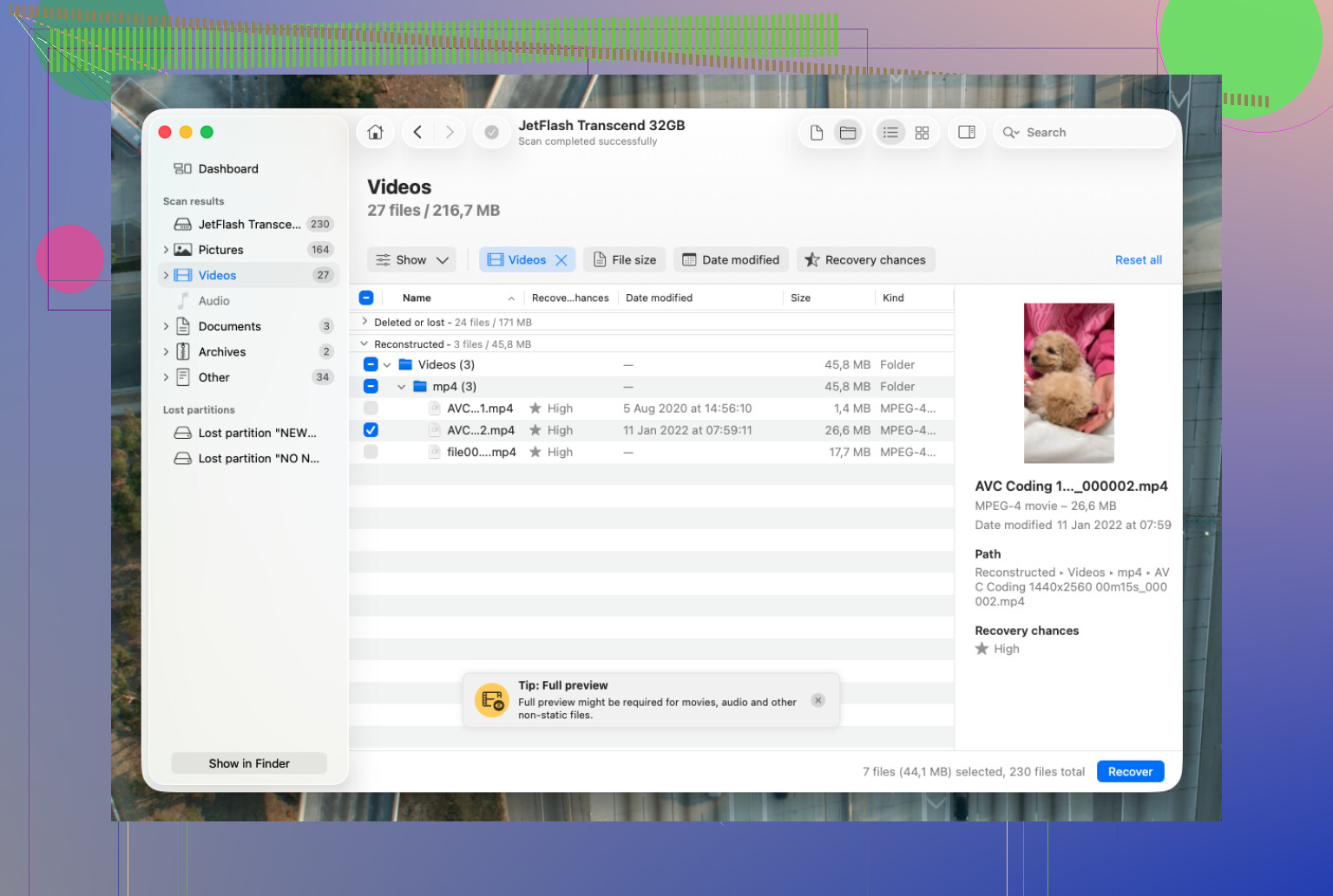
- ドライブを選択し、失われたデータを検索を実行します。
- 途中で止めず、スキャンが完了するまで待ちます。
- プレビューを使って、必要な写真、動画、書類、その他のファイルが実際に復旧可能かどうかを確認します。
- ファイルは別のドライブに復元します。復元したファイルを同じ APFS ボリュームに保存してはいけません。
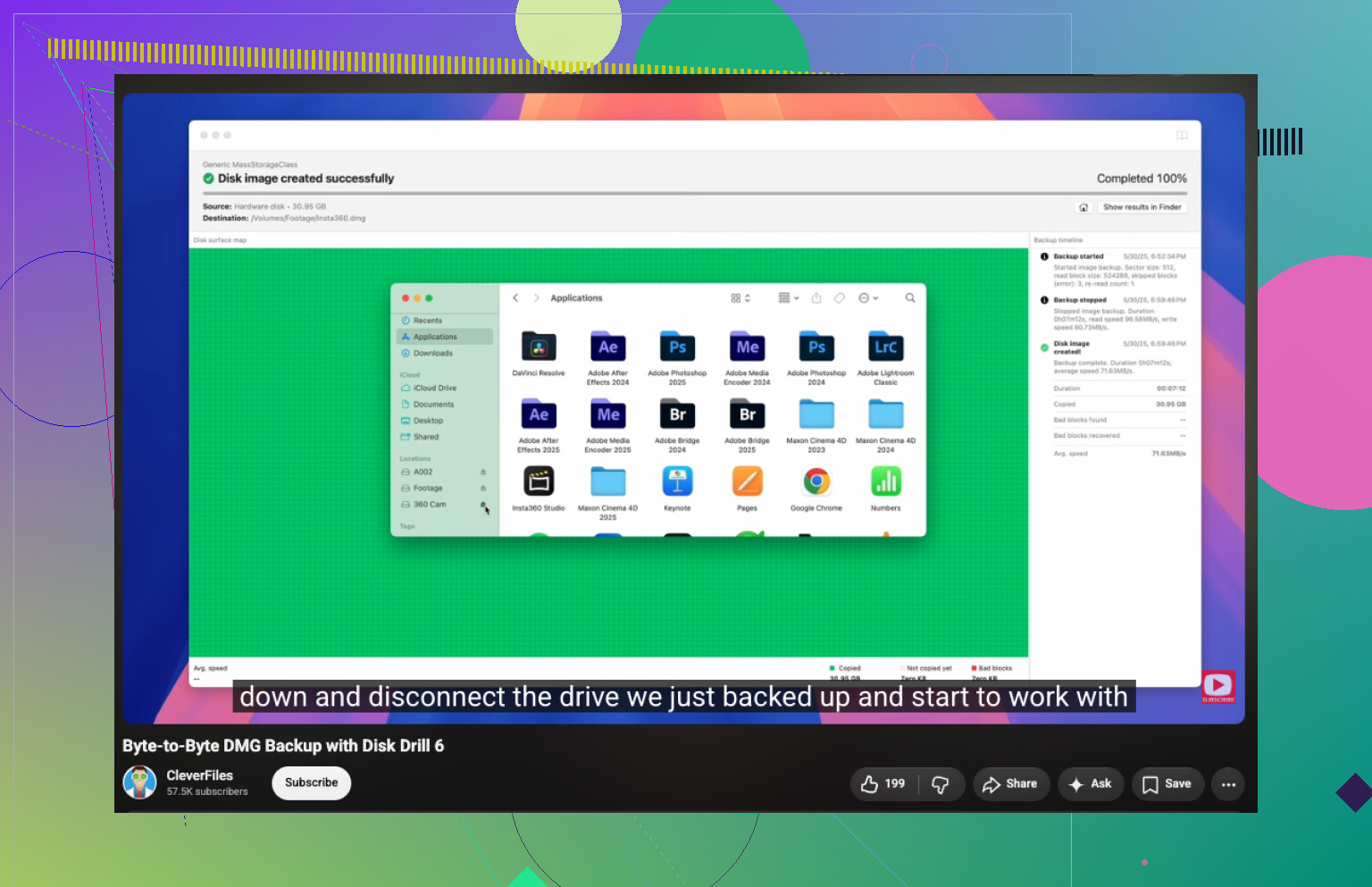
ドライブの調子が不安定に見える場合は、元のドライブに何度も負荷をかけるのではなく、まずディスクイメージを作成してそれをスキャンするのがよいでしょう。Disk Drill ではS.M.A.R.T. の状態情報も確認できるため、単なるファイルシステムの問題なのか、それともドライブ自体が故障しつつあるのかを判断するのに役立ちます。
知っておく価値のあるその他のツール
PhotoRec は無料で、特に写真、動画、文書の復元に非常に効果的なことがあります。欠点は、主にファイルシグネチャに基づいて動作するため、通常は元のファイル名やフォルダ構成を取り戻せないことです。それでも、最初のスキャンで必要なものが見つからなかった場合の有力な代替手段です。
TestDisk は APFS のパーティション構造が破損している場合に役立つことがありますが、最初に実行するものにはしません。パーティションの再構築や変更を試みる前に、重要なファイルを先に復元してください。パーティションテーブルの修復がうまくいかないと、復旧作業はさらに複雑になることがあります。
internal SSD を使用する Mac での注意点のひとつは、TRIM によって、それらのブロックが消去されると削除済みデータが復元不能になる可能性があることです。したがって、速度が重要です。また、暗号化された FileVault APFS ボリューム がフォーマットされ、暗号化キーが失われている場合、通常はソフトウェアによる復旧は役に立ちません。
ソフトウェア復旧がよくない考えである場合
ドライブが次のような状態なら、作業を止めて専門の復旧ラボに相談します。
- 何度も認識されなくなる、または安定して検出されない
- カチカチ音、擦れる音、またはビープ音がする
- スキャン中に切断される
- アクセスするたびにMacがフリーズする
- または深刻なS.M.A.R.T.警告が表示される
こうした症状は通常、ハードウェア障害の兆候です。故障しかけているドライブの電源を繰り返し入れたり、長時間のスキャンを無理に実行したりすると、状況が悪化することがあります。
まともな復旧ラボなら、無料診断を行っていることが多く、データが復旧できなければ料金不要の方式を採用しているところも少なくありません。論理障害の復旧は一般的に$300~500程度から始まり、物理的な損傷があるドライブでは、何が故障したかによっては$1,000以上かかることも珍しくありません。
単なる誤削除や誤フォーマットなら、成功する可能性はずっと高くなります。ただし、そのドライブにはそれ以上何も書き込まず、先に修復を試さず、できるだけ早く別のディスクにファイルを復旧してください。
コンテナが損傷している場合は、復旧対象をAPFSボリューム名に絞らず、代わりに物理ディスク全体またはそのイメージをスキャンしてください。APFSはいくつかのボリュームのように見えることがあり、「Macintosh HD - Data」だけ、またはグレーアウトした1つのボリュームだけを選ぶと、コンテナ内にまだあるファイルを見逃す可能性があります。
同じAPFSディスクからMacを起動すると、気づかないうちに状況を悪化させる原因になりえます。たとえ「何もしていない」つもりでも、macOSはバックグラウンドでログ、スワップ、キャッシュ、Spotlightデータ、スナップショットの変更を書き込んでいる可能性があります。ですので、これが内蔵ドライブで、ファイルが重要なら、同じインストール環境からテストを続けるよりもシャットダウンしたほうがよいでしょう。
Jeffの、物理ディスク全体をスキャンするべきだという指摘は正しい方向です。ただ、私はその一歩前から考えます。macOSにあまり触らせずに、どうやってそのディスクへアクセスするかを決めるべきです。理想的なのは別のMac、外部起動ドライブ、またはRecovery/Target Disk Modeを使って、問題のあるドライブをOSの起動ドライブではなく診察対象として扱うことです。そして、macOSが「初期化」「消去」「修復」などのプロンプトを表示しても、キャンセルしてください。それらは復旧手順ではありません。
ドライブが安定しているなら、Disk Drillや他のAPFS対応ツールは問題ありません。ただし、最初のスキャンを唯一のチャンスにしてはいけません。ディスクが読み取れるなら、まず別のドライブにイメージ化し、それからそのイメージをスキャンしてください。フルイメージを作るのに十分な空きストレージがない場合、そこで多くの人が見落とす厄介な現実的制限にぶつかります。復旧には通常、イメージ用に少なくとも追加のドライブが1台、さらに復旧したファイルの保存先として別の場所が必要です。すべてを同じディスクへ戻そうとすると、修復可能な混乱を永久的なものにしてしまうことがあります。