Mon vieil iPad fonctionne toujours très lentement même après avoir effectué une réinitialisation complète aux paramètres d’usine et l’avoir reconfiguré. Les applications mettent une éternité à s’ouvrir, la saisie est lente, et les tâches de base semblent peu réactives. J’essaie de déterminer s’il y a autre chose que je puisse faire pour améliorer les performances de l’iPad ou si le matériel est simplement trop ancien.
Je suis tombé sur ça avec deux vieux iPad, un de 6e génération et un Mini que je gardais pour lire. Les deux sont devenus lents de la même sale manière. Safari bloquait sur des pages simples. YouTube saccadait. J’en ai effacé un complètement et il paraissait toujours épuisé.
Pour la batterie, oui, la remplacer aide si elle est suffisamment usée. Les iPad réduisent leurs performances quand la batterie ne fournit plus une puissance de pointe stable. Si l’état de la batterie est en dessous de 80 %, je le prendrais au sérieux. À ce stade, l’appareil se protège souvent contre les extinctions aléatoires, et la vitesse chute avec. Donc première chose, vérifiez l’état de la batterie dans Réglages. Si la batterie est fichue, un remplacement aide plus qu’on ne le pense.
Si vous avez déjà réinitialisé l’iPad et qu’il est resté lent, je regarderais deux choses, l’âge et les déchets récupérés depuis les sauvegardes. Beaucoup de gens effacent l’appareil, puis restaurent tout de suite la même sauvegarde iCloud. Je l’ai fait une fois. Mauvaise idée. On finit par réimporter tout l’ancien bazar. Si vous ne l’avez pas encore essayé, réinitialisez-le encore une fois et configurez-le comme un nouvel iPad. C’est pénible parce qu’il faut se reconnecter et réinstaller les apps à la main, mais le système de fichiers repart proprement.
Ensuite, je m’attaquerais à tout ce qui tourne en arrière-plan.
Désactivez Actualisation en arrière-plan pour tout ce dont vous n’avez pas besoin. Sur les vieux iPad avec 2 Go ou 3 Go de RAM, ça compte. Beaucoup. Les apps sollicitent constamment le système même quand vous ne les utilisez pas, et le vieux matériel en ressent chaque effet.
Activez aussi Réduire les animations dans Accessibilité. Les effets de zoom sophistiqués sont jolis sur du matériel plus récent. Sur les anciens modèles, ils donnent l’impression d’ajouter du poids. Les fondus sont plus légers, et j’ai remarqué que l’interface paraissait moins poussive après ce changement.
La partie que la plupart des gens ratent, c’est le stockage. Celle-là m’a frappé de plein fouet. Les iPad n’aiment pas être presque pleins. Même s’il reste encore un peu d’espace libre, les performances chutent dès que le stockage devient serré parce que le système a besoin de place pour le cache, les fichiers temporaires, les mises à jour, l’indexation, tout ce genre de choses ennuyeuses qu’on ne voit jamais. Le conseil d’Apple sur l’espace libre minimum n’a jamais correspondu à ce que j’ai vu en usage réel. J’essaie de laisser 10 % à 15 % vides. Sur les modèles 32 Go, ça devient vite moche.
Sur le mien, Photos et les anciennes pièces jointes de Messages étaient le principal problème. J’avais bien trop de captures d’écran, de doublons, de clips oubliés, de déchets aléatoires datant d’il y a des années. Parcourir tout ça à la main était misérable, alors j’ai utilisé Clever Cleaner. Pour moi, le nettoyage du stockage a été le vrai tournant.
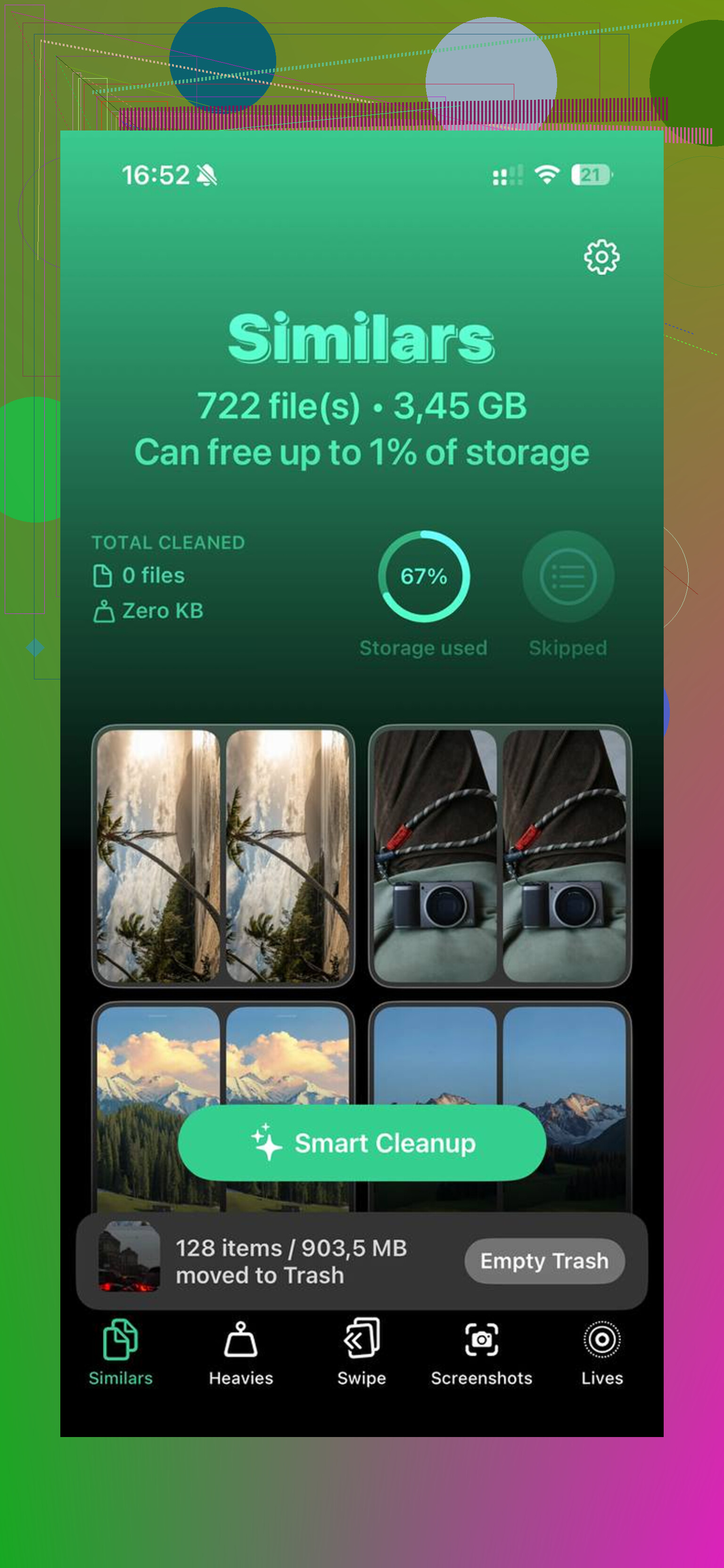
Ce qui m’a marqué, c’était la simplicité. Pas de pubs sous le nez. Pas de paywall dix taps plus tard. Pas de piège à abonnement. L’app classait les gros fichiers dans une section Heavies, donc j’ai tout de suite trouvé les vieilles vidéos qui prenaient de la place. La section Similars regroupait les photos presque identiques et les clichés flous, ce qui m’a évité de trier des milliers d’images une par une. J’ai aussi aimé le fait que tout soit traité sur l’appareil, donc la photothèque n’est pas envoyée ailleurs. Après avoir libéré environ 8 Go, les ralentissements ont beaucoup diminué. Pas magique, mais une énorme différence.
Quelques autres choses que je fais encore sur les vieux iPad :
Videz souvent le cache de Safari.
Réglages > Safari > Effacer l’historique et les données de sites web.
Les déchets du web s’accumulent plus vite qu’on ne le pense.
Réduisez le nombre de widgets.
Chaque widget ajoute de l’activité en arrière-plan. Sur les iPad récents, ça va. Sur les anciens, j’en retire la plupart.
Surveillez la chaleur.
Si l’iPad chauffe, la vitesse baisse. Je l’ai davantage remarqué quand il restait dans une coque épaisse. Si vous regardez du streaming, jouez, ou passez de longs appels, essayez d’enlever la coque et voyez si ça aide.
Si la batterie est en bon état, que le stockage est nettoyé, que les tâches en arrière-plan sont réduites, et qu’il traîne toujours, alors vous êtes probablement face à la limite du matériel. Les nouvelles apps demandent plus à ces vieilles puces qu’avant. Malgré tout, dans mon cas, le gros problème, c’était la pression sur le stockage. Une fois ça réglé, l’iPad a cessé de sembler inutilisable. Je ferais d’abord ces étapes avant de dépenser de l’argent.
Si un effacement complet n’a rien changé, j’arrêterais d’abord de chercher une prétendue dégradation logicielle. Les anciens iPad se heurtent à 3 limites majeures : la RAM, le vieillissement du stockage flash et l’alourdissement des applications récentes.
Voici quelques choses que j’essaierais, différentes de ce que @mikeappsreviewer a déjà couvert :
-
Vérifiez quel modèle d’iPad et quelle version d’iPadOS vous utilisez.
Certains modèles ralentissent beaucoup avec les versions plus récentes d’iPadOS. Si votre iPad est limité à une ancienne puce avec 2 Go de RAM, le décalage à la saisie et le temps de lancement des apps sont fréquents. Les onglets Safari se rechargent, les apps sont évacuées de la mémoire, le clavier saccade. C’est une limite de RAM, pas un problème de nettoyage. -
Testez-le avant d’installer vos applications habituelles.
Après la réinitialisation, laissez-le presque d’origine pendant une journée. Utilisez Safari, Notes, Réglages, YouTube. S’il est encore lent sans applications supplémentaires, le problème vient du matériel. S’il ne ralentit qu’après avoir tout réinstallé, une application est en cause. Facebook, Teams, Chrome et certaines applications scolaires sont de vrais gouffres sur du vieux matériel. -
Désactivez les fonctions système qui indexent et synchronisent.
Je désactiverais les suggestions Siri, l’indexation du contenu Spotlight quand c’est possible, les téléchargements automatiques et la relève Mail. Utilisez la récupération ou la consultation manuelle des mails. Les vieux iPad peinent quand ils analysent en permanence le contenu en arrière-plan. -
Utilisez des applications plus légères, ou le navigateur.
Cela peut sembler bête, mais ça marche. Safari pour YouTube fonctionne souvent plus fluidement que l’application sur les vieux iPad. Pareil pour Reddit, Facebook et les sites d’actualités. Les applications natives se sont alourdies avec le temps. -
Vérifiez les données analytiques pour repérer des paniques système ou des erreurs de stockage.
Réglages, Confidentialité, Analyses, Données d’analyse. Si vous voyez des journaux panic-full répétés ou beaucoup d’événements de mémoire faible, voilà la réponse. Cela indique une contrainte matérielle ou une mauvaise pression mémoire. -
Considérez séparément le lag de l’affichage et celui du clavier.
Si la saisie est lente dans toutes les apps, essayez de désactiver des fonctions du clavier comme Texte prédictif, Correction automatique et dictée. Elles ajoutent de la charge sur les anciens appareils. Petit changement, mais je l’ai vu aider sur un iPad Air vieillissant.
Je ne suis pas tout à fait d’accord avec l’idée de commencer par la batterie, sauf si l’iPad s’éteint, se décharge vite ou chauffe sans raison. Sur les iPhone, l’état de la batterie influe plus clairement sur les performances. Sur les vieux iPad, la lenteur vient souvent de la RAM et de l’usure de la puce de stockage. C’est un autre problème.
Si votre stockage s’est de nouveau rempli après la réinitialisation, faites du ménage rapidement. Clever Cleaner convient bien pour nettoyer les photos. Leur nettoyage photo en un tapotement pour le stockage iPhone et iPad est facile à trouver, et cette courte vidéo montre bien l’idée, voyez comment libérer rapidement le stockage de l’iPhone et de l’iPad.
Mon avis franc : si c’est un iPad avec 2 Go de RAM ou une ancienne puce de l’époque A8/A9, vous approchez de la fin. Lecture, vidéo, notes, d’accord. Navigation lourde, applications modernes, multitâche, non. À un certain point, la solution consiste à réduire ce que vous lui demandez de faire, pas à tenter encore une réinitialisation.
Si une réinitialisation d’usine n’a pas réglé le problème, j’arrêterais de le traiter comme un simple encombrement logiciel et je commencerais à vérifier s’il y a un comportement matériel défaillant. Je suis d’accord avec une partie de ce qu’ont dit @mikeappsreviewer et @voyageurdubois, mais je suis un peu moins convaincu que la batterie soit la cause principale, sauf si vous constatez une décharge, de la chaleur ou des arrêts aléatoires. Les anciens iPad donnent souvent une mauvaise impression à cause d’une RAM limitée, d’un stockage usé et d’apps modernes qui deviennent plus lourdes chaque année. Cette combinaison est brutale.
Quelques choses que j’essaierais et qui n’ont pas vraiment été abordées :
- Ouvrez Réglages et voyez si les ralentissements se produisent aussi là. Si Réglages lui-même saccade, c’est un énorme signal d’alerte. Cela signifie que tout le système peine, pas seulement une seule app.
- Testez hors ligne. Sérieusement. Coupez le Wi-Fi et utilisez Notes, Photos, Réglages, la saisie au clavier. Si la frappe a toujours du retard sans activité réseau, cela pointe davantage vers le matériel que vers la synchronisation ou l’indexation.
- Vérifiez la réactivité tactile par rapport au ralentissement système. Parfois, les gens pensent que l’iPad est lent alors que le numériseur manque en réalité des touchers ou que l’écran a un délai. C’est un problème différent.
- S’il a une Smart Cover, un étui-clavier ou un chargeur bon marché branché, retirez tout ça. J’ai déjà vu des ralentissements étranges et des saisies fantômes à cause d’accessoires de mauvaise qualité. Ça paraît idiot, mais ça arrive.
- Laissez-le sur le chargeur toute la nuit après la réinitialisation sans rien installer. Parfois, les tâches de fond après réinitialisation prennent bien plus de temps sur un ancien stockage que ce que les gens imaginent.
Aussi, si c’est un ancien modèle 32 Go, le stockage flash est peut-être simplement fatigué. Pas plein, juste usé. Une réinitialisation d’usine ne réparera pas une mémoire NAND vieillissante. C’est pour ça que certains vieux iPad semblent lents pour toujours même quand ils sont propres.
Pour le nettoyage, oui, Clever Cleaner reste utile si des photos/vidéos ont de nouveau rempli votre espace. Et si vous voulez un aperçu visuel rapide du nettoyage du stockage sur iPhone et iPad, c’est plus utile que les conseils vagues habituels : voir une démo rapide du nettoyage du stockage sur iPhone et iPad
Version directe : s’il rame avec une configuration neuve et presque aucune app installée, c’est probablement juste qu’il est vieux. À ce stade, utilisez-le pour la lecture, la vidéo, les recettes, peut-être les e-mails, et arrêtez d’attendre des performances d’apps de 2026 d’un matériel datant d’environ 2018.

Si c’est toujours lent sur une configuration totalement neuve, j’essaierais une chose qu’aucun des autres n’a vraiment mise en avant : l’effacer depuis un ordinateur et réinstaller iPadOS en mode Recovery/DFU, pas seulement Effacer contenu et réglages. Parfois, une image système installée en OTA se corrompt et une réinstallation complète du firmware est le seul vrai test propre.
Encore quelques vérifications :
- Les habitudes d’économie de batterie peuvent nuire. Le mode économie d’énergie, des filtres d’accessibilité trop chargés, un texte géant, les effets de transparence, tout cela réuni peut donner l’impression que les anciens iPad sont encore plus lents.
- Désactivez temporairement Photos iCloud après la configuration. La synchronisation elle-même peut solliciter fortement les anciens appareils pendant des jours.
- Vérifiez les problèmes de date et d’heure. Si l’heure est incorrecte, les apps et la synchronisation peuvent devenir bizarrement lentes.
- Essayez un autre chargeur/câble. Une mauvaise alimentation peut provoquer de la chaleur et une limitation étrange des performances pendant la charge.
Je ne suis pas tout à fait d’accord avec @voyageurdubois et @viajeroceleste sur le fait que le stockage soit la réponse principale à chaque fois. Si Réglages et Notes ralentissent sur un appareil vierge, ce n’est généralement pas le désordre. C’est l’âge.
Si le stockage s’est à nouveau rempli, Clever Cleaner convient bien pour alléger les photos/vidéos.
Avantages : simple, rapide pour nettoyer les doublons, aide à récupérer de l’espace rapidement.
Inconvénients : ne corrigera pas une RAM faible ou une mémoire flash usée, les gains de nettoyage peuvent être temporaires, tout le monde n’a pas besoin d’un utilitaire en plus.
@mikeappsreviewer a raison au sujet des tests avant de réinstaller votre pile d’apps habituelle. Si l’iPad reste très lent en configuration d’origine, vous avez pratiquement atteint la limite du matériel.