Mein altes iPad läuft auch nach einem vollständigen Zurücksetzen auf die Werkseinstellungen und erneuter Einrichtung immer noch sehr langsam. Apps brauchen ewig zum Öffnen, die Eingabe verzögert sich, und selbst einfache Aufgaben fühlen sich träge an. Ich versuche herauszufinden, ob ich noch etwas tun kann, um die iPad-Leistung zu verbessern, oder ob die Hardware einfach zu veraltet ist.
Ich hatte das bei zwei alten iPads, einem der 6. Generation und einem Mini, das ich zum Lesen aufgehoben hatte. Beide wurden auf dieselbe unschöne Weise langsam. Safari hing schon bei einfachen Seiten. YouTube ruckelte. Ich habe eines von ihnen gelöscht, und es fühlte sich immer noch müde an.
Was den Akku angeht: Ja, ein Austausch hilft, wenn der Akku stark genug abgenutzt ist. iPads drosseln die Leistung, wenn der Akku keine stabile Spitzenleistung mehr liefern kann. Wenn die Batteriekapazität unter 80 % liegt, würde ich das ernst nehmen. Ab diesem Punkt schützt sich das Gerät oft vor zufälligen Abschaltungen, und die Geschwindigkeit sinkt mit. Also als Erstes den Akkuzustand in den Einstellungen prüfen. Wenn der Akku durch ist, hilft ein Austausch mehr, als die meisten denken.
Wenn du das iPad schon zurückgesetzt hast und es trotzdem langsam blieb, würde ich auf zwei Dinge schauen: Alter und Datenmüll, der aus Backups mitgeschleppt wurde. Viele löschen das Gerät und stellen dann sofort dasselbe iCloud-Backup wieder her. Das habe ich einmal gemacht. Schlechte Idee. So holst du dir den alten Ballast direkt wieder zurück. Wenn du es noch nicht versucht hast, setz es noch einmal zurück und richte es als neues iPad ein. Das ist nervig, weil du dich wieder anmelden und deine Apps von Hand neu installieren musst, aber das Dateisystem startet sauber.
Dann würde ich mir die Dinge vornehmen, die im Hintergrund laufen.
Schalte Hintergrundaktualisierung für alles aus, was du nicht brauchst. Bei alten iPads mit 2 GB oder 3 GB RAM ist das wichtig. Sehr sogar. Apps stupsen das System ständig an, auch wenn du sie nicht benutzt, und ältere Hardware spürt jedes bisschen davon.
Schalte außerdem Bewegung reduzieren in den Bedienungshilfen ein. Die schicken Zoom-Animationen sehen auf neuerer Hardware nett aus. Auf älteren Modellen wirken sie wie zusätzliches Gewicht. Überblendungen sind leichter, und ich habe gemerkt, dass sich die Oberfläche nach der Umstellung weniger träge anfühlte.
Was die meisten übersehen, ist der Speicherplatz. Das hat mich besonders hart getroffen. iPads mögen es gar nicht, wenn sie fast voll sind. Selbst wenn noch etwas freier Platz da ist, bricht die Leistung ein, sobald der Speicher eng wird, weil das System Platz für Cache, temporäre Dateien, Updates, Indizierung und all den langweiligen Kram braucht, den man nie sieht. Apples niedrige Empfehlung für den Mindestfreiraum hat nie zu dem gepasst, was ich in der Praxis gesehen habe. Ich versuche, 10 % bis 15 % frei zu lassen. Bei 32-GB-Modellen wird das schnell hässlich.
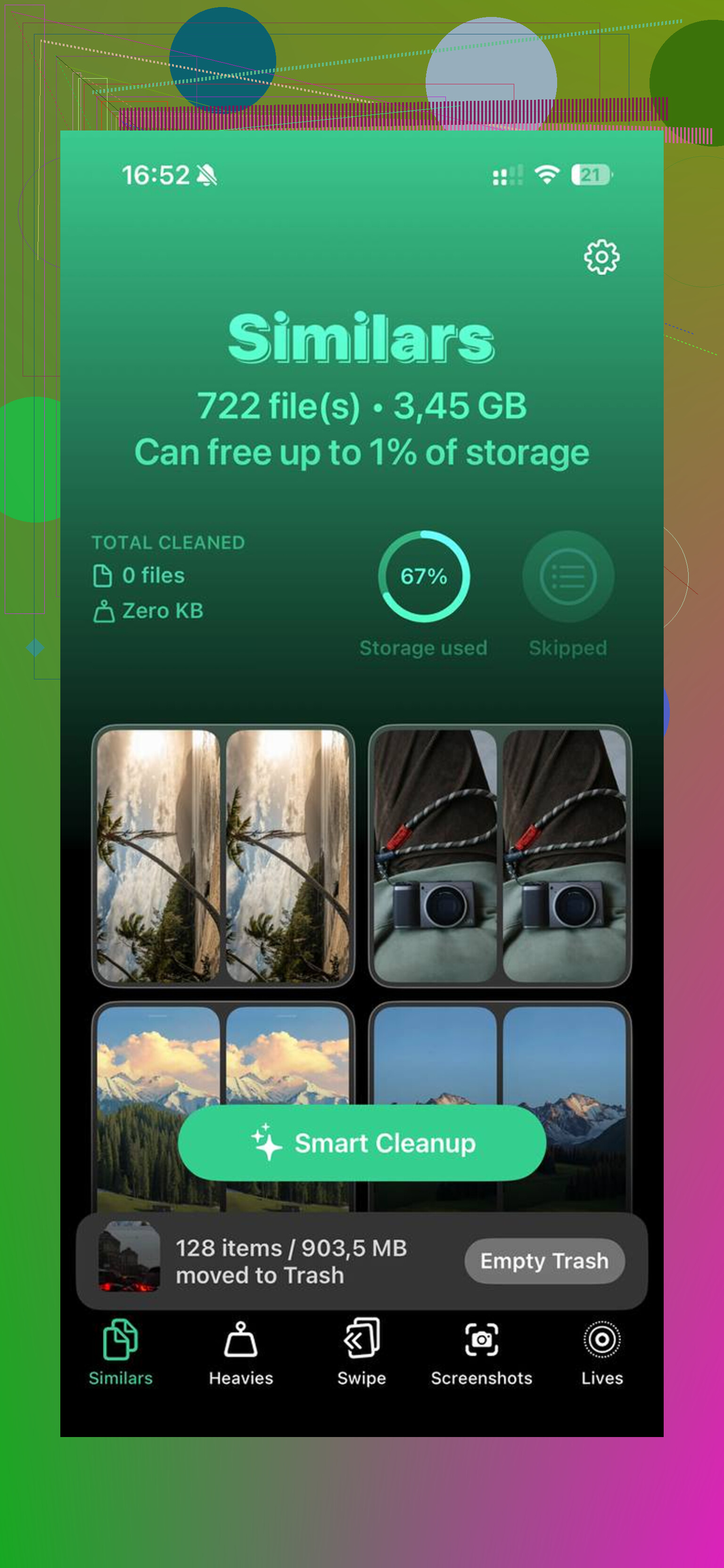
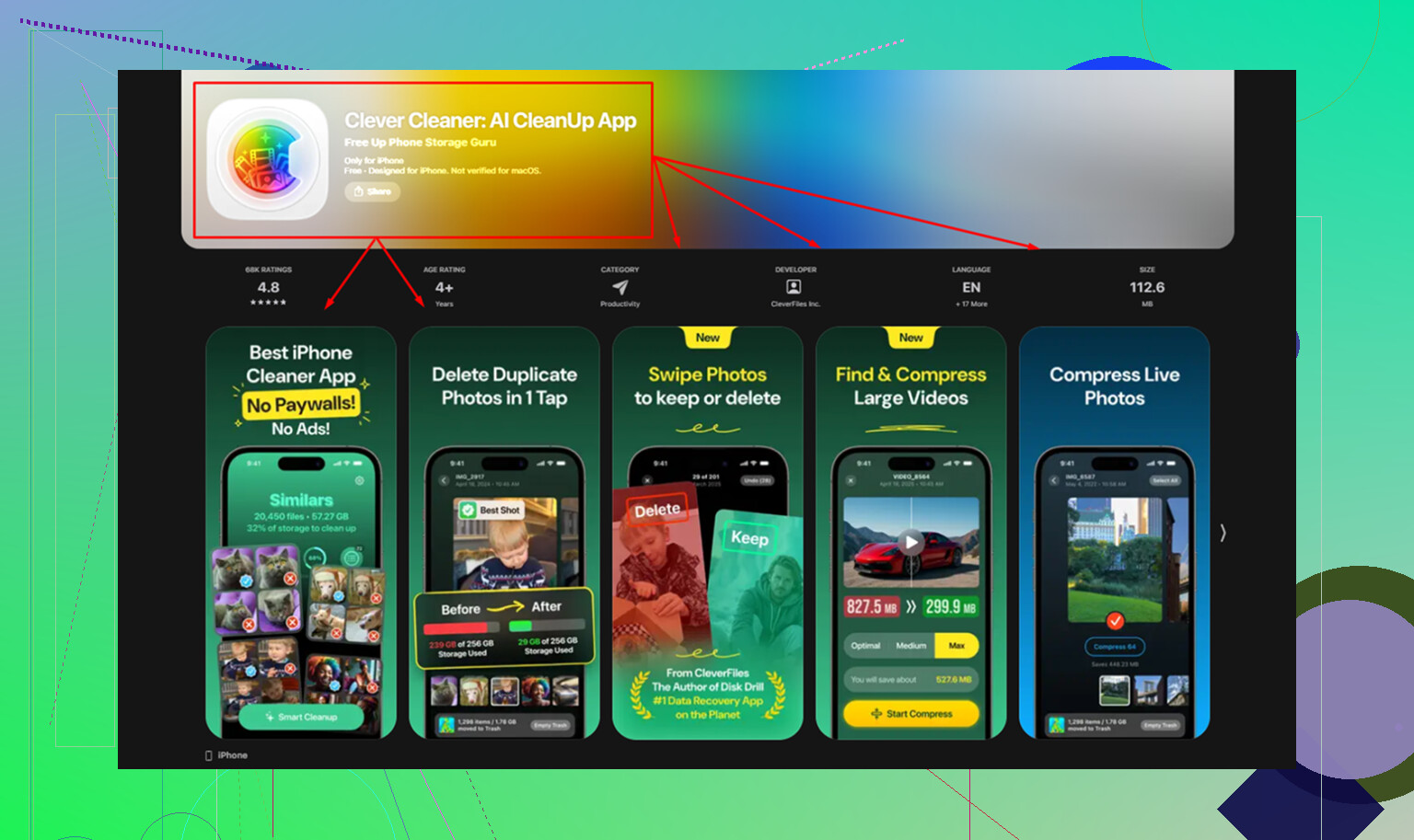
Bei meinem waren Fotos und alte Nachrichtenanhänge das Hauptproblem. Ich hatte viel zu viele Screenshots, Duplikate, Clips, die ich vergessen hatte, und zufälligen Kram von vor Jahren. Das von Hand durchzugehen war miserabel, also habe ich Clever Cleaner benutzt. Für mich war das Aufräumen des Speichers der Wendepunkt.
Was herausstach, waren einfache Dinge. Keine Werbung im Gesicht. Keine Paywall zehn Klicks später. Keine Abo-Falle. Es sortierte große Dateien in einen Bereich Heavies, sodass ich alte Videos, die Speicher fraßen, sofort fand. Der Bereich Similars gruppierte nahezu doppelte Fotos und unscharfe Aufnahmen, was mir ersparte, Tausende Bilder einzeln zu sortieren. Ich mochte auch, dass alles auf dem Gerät verarbeitet wird, sodass die Fotomediathek nicht irgendwohin geschickt wird. Nachdem ich etwa 8 GB freigemacht hatte, ließ das Ruckeln stark nach. Keine Magie, aber ein riesiger Unterschied.
Ein paar andere Dinge, die ich bei älteren iPads immer noch mache:
Safari-Cache oft leeren.
Einstellungen > Safari > Verlauf und Websitedaten löschen.
Web-Müll sammelt sich schneller an, als man denkt.
Widgets reduzieren.
Jedes Widget sorgt für Hintergrundaktivität. Auf neueren iPads kein Problem. Auf alten entferne ich die meisten.
Auf Wärme achten.
Wenn das iPad warm wird, sinkt die Geschwindigkeit. Das habe ich stärker bemerkt, wenn es in einer dicken Hülle steckte. Wenn du streamst, spielst oder lange Anrufe machst, nimm die Hülle testweise ab und schau, ob es hilft.
Wenn der Akku in Ordnung ist, der Speicher bereinigt wurde, Hintergrundaktivitäten reduziert sind und es trotzdem zäh bleibt, dann stößt du wahrscheinlich an die Hardware-Grenze. Neue Apps verlangen von diesen alten Chips mehr als früher. Trotzdem war in meinem Fall der knappe Speicher der größte Punkt. Als ich das behoben hatte, fühlte sich das iPad nicht mehr unbenutzbar an. Ich würde diese Schritte zuerst machen, bevor ich Geld ausgebe.
Wenn ein vollständiges Löschen nichts gebracht hat, würde ich zuerst aufhören, einem Softwareverfall hinterherzujagen. Alte iPads stoßen an 3 harte Grenzen: RAM, alternder Flash-Speicher und die zunehmende Aufblähung neuerer Apps.
Ein paar Dinge würde ich anders angehen als das, was @mikeappsreviewer abgedeckt hat:
-
Prüfe, welches iPad-Modell und welche iPadOS-Version du hast.
Manche Modelle werden mit späteren iPadOS-Versionen deutlich langsamer. Wenn dein iPad auf einem alten Chip mit 2 GB RAM festhängt, sind Verzögerungen beim Tippen und beim Starten von Apps ganz normal. Safari-Tabs werden neu geladen, Apps werden aus dem Speicher geworfen, die Tastatur ruckelt. Das ist eine RAM-Grenze, kein Bereinigungsproblem. -
Teste es, bevor du deine üblichen Apps installierst.
Lass es nach dem Zurücksetzen fast im Werkszustand für einen Tag. Nutze Safari, Notizen, Einstellungen, YouTube. Wenn es ohne zusätzliche Apps immer noch langsam ist, liegt das Problem an der Hardware. Wenn es erst nach der Neuinstallation schlimmer wird, ist eine App das Problem. Facebook, Teams, Chrome und manche Schul-Apps sind auf alter Hardware echte Ressourcenfresser. -
Deaktiviere Systemfunktionen, die indizieren und synchronisieren.
Ich würde Siri-Vorschläge, Spotlight-Inhaltsindexierung soweit möglich, automatische Downloads und Mail-Push deaktivieren. Nutze Abrufen oder manuelle E-Mail-Aktualisierung. Alte iPads kommen ins Stocken, wenn sie ständig Inhalte im Hintergrund scannen. -
Nutze leichtere Apps oder den Browser.
Das klingt dumm, aber es funktioniert. Safari für YouTube läuft auf alten iPads oft flüssiger als die App. Dasselbe gilt für Reddit, Facebook und Nachrichtenseiten. Native Apps sind mit der Zeit aufgebläht worden. -
Prüfe die Analysedaten auf Absturz- oder Speicherfehler.
Einstellungen, Datenschutz, Analyse, Analysedaten. Wenn du wiederholt panic-full-Protokolle oder viele Ereignisse mit wenig Speicher siehst, hast du die Antwort. Das deutet auf Hardwarebelastung oder problematischen Speicherdruck hin. -
Betrachte Display- und Tastaturverzögerung getrennt.
Wenn das Tippen in jeder App verzögert ist, versuche Tastaturfunktionen wie Textvorschläge, Auto-Korrektur und Diktieren zu deaktivieren. Diese verursachen auf alten Geräten zusätzlichen Aufwand. Kleine Änderung, aber ich habe gesehen, dass es bei einem alternden iPad Air geholfen hat.
Ich stimme dem Fokus auf den Akku nur teilweise zu, es sei denn, das iPad schaltet sich aus, entlädt sich schnell oder wird ohne Grund heiß. Bei iPhones wirkt sich der Batteriezustand deutlicher auf die Geschwindigkeit aus. Bei alten iPads liegt die Trägheit oft an RAM und Verschleiß des Speicherchips. Ganz anderes Problem.
Wenn dein Speicher nach dem Zurücksetzen wieder voll war, räume ihn schnell auf. Clever Cleaner ist für die Fotobereinigung in Ordnung. Die Ein-Klick-Fotobereinigung für iPhone- und iPad-Speicher ist leicht zu finden, und dieses Short zeigt die Idee gut, sieh dir an, wie du iPhone- und iPad-Speicher schnell bereinigst.
Meine direkte Einschätzung: Wenn es ein iPad mit 2 GB RAM oder einem alten Chip aus der A8/A9-Ära ist, bist du fast am Ende angekommen. Lesen, Videos, Notizen, okay. Intensives Surfen, moderne Apps, Multitasking, nein. Irgendwann besteht die Lösung darin, die Anforderungen zu senken, statt noch einen Reset zu versuchen.
Wenn ein Zurücksetzen auf die Werkseinstellungen es nicht behoben hat, würde ich aufhören, es als Software-Müll zu betrachten, und anfangen, auf Anzeichen für versagende Hardware zu testen. Ich stimme Teilen von dem zu, was @mikeappsreviewer und @voyageurdubois gesagt haben, aber ich bin etwas weniger überzeugt, dass der Akku der Hauptverursacher ist, es sei denn, du bemerkst Entladung, Hitze oder zufällige Abschaltungen. Alte iPads fühlen sich normalerweise schlecht an wegen schwachem RAM, abgenutztem Speicher und modernen Apps, die jedes Jahr aufgeblähter werden. Diese Kombination ist brutal.
Ein paar Dinge, die ich ausprobieren würde und die nicht wirklich abgedeckt wurden:
- Öffne die Einstellungen und schau, ob das Ruckeln dort auch auftritt. Wenn selbst die Einstellungen stottern, ist das ein riesiges Warnsignal. Das bedeutet, dass das ganze System kämpft, nicht nur eine App.
- Teste offline. Im Ernst. Schalte WLAN aus und nutze Notizen, Fotos, Einstellungen, Tastatureingabe. Wenn das Tippen ohne Netzwerkaktivität immer noch verzögert ist, deutet das eher auf Hardware als auf Synchronisierung/Indizierung hin.
- Prüfe die Touch-Reaktionsfähigkeit im Vergleich zur Systemverzögerung. Manchmal denken Leute, das iPad sei langsam, obwohl der Digitizer tatsächlich Berührungen verpasst oder das Display verzögert reagiert. Anderes Problem.
- Wenn ein Smart Cover, eine Tastaturhülle oder ein billiges Ladegerät angeschlossen ist, entferne alles davon. Ich habe seltsame Verzögerungen und Geistereingaben durch billiges Zubehör gesehen. Klingt dumm, aber es passiert.
- Lass es nach dem Zurücksetzen über Nacht am Ladegerät, ohne dass etwas installiert ist. Manchmal dauern die Hintergrundarbeiten nach dem Reset auf altem Speicher viel länger, als die Leute erwarten.
Außerdem kann bei einem älteren 32-GB-Modell der Flash-Speicher einfach müde sein. Nicht voll, nur abgenutzt. Ein Zurücksetzen auf Werkseinstellungen behebt alternden NAND nicht. Deshalb fühlen sich manche alten iPads für immer langsam an, selbst wenn sie sauber sind.
Zum Aufräumen: Ja, Clever Cleaner ist immer noch nützlich, wenn Fotos/Videos deinen Speicher wieder gefüllt haben. Und wenn du eine schnelle visuelle Erklärung zur Speicherbereinigung auf iPhone und iPad willst, ist das nützlicher als die üblichen vagen Tipps: sieh dir eine kurze Demo zur Speicherbereinigung auf iPhone und iPad an
Die direkte Version: Wenn es bei einer frischen Einrichtung mit fast keinen installierten Apps ruckelt, ist es wahrscheinlich einfach alt. An diesem Punkt nutze es zum Lesen, für Videos, Rezepte, vielleicht E-Mails, und erwarte keine App-Leistung von 2026 bei Hardware von etwa 2018.
Wenn es auf einem völlig frischen Setup immer noch langsam ist, würde ich eine Sache versuchen, auf die die anderen nicht wirklich gedrängt haben: es von einem Computer aus löschen und iPadOS im Recovery/DFU-Modus neu installieren, nicht nur Alle Inhalte und Einstellungen löschen. Manchmal wird ein Over-the-Air-Systemabbild fehlerhaft und eine vollständige Firmware-Neuinstallation ist der einzige saubere Test.
Ein paar weitere Prüfungen:
- Energiespargewohnheiten können schaden. Stromsparmodus, überladene Bedienungshilfen-Filter, riesiger Text, Transparenzeffekte – alles zusammen kann alte iPads noch träger wirken lassen.
- iCloud-Fotos nach dem Setup vorübergehend deaktivieren. Die Synchronisierung selbst kann alte Geräte tagelang stark belasten.
- Datums-/Uhrzeitprobleme prüfen. Wenn die Uhrzeit falsch ist, können Apps und die Synchronisierung bizarr langsam reagieren.
- Ein anderes Ladegerät/Kabel ausprobieren. Schlechte Stromversorgung kann beim Laden Hitze und seltsame Drosselung verursachen.
Ich widerspreche @voyageurdubois und @viajeroceleste leicht darin, dass Speicherplatz jedes Mal die Hauptantwort sein soll. Wenn Einstellungen und Notizen auf einem leeren Gerät ruckeln, ist das normalerweise kein Ballast. Das ist Alter.
Wenn sich der Speicher wieder gefüllt hat, ist Clever Cleaner in Ordnung, um Fotos/Videos auszumisten.
Vorteile: einfach, schnelle Bereinigung von Duplikaten, hilft dabei, schnell Speicherplatz zurückzugewinnen.
Nachteile: behebt weder schwachen RAM noch abgenutzten Flash-Speicher, Bereinigungsgewinne können vorübergehend sein, nicht jeder braucht ein weiteres Dienstprogramm.
@mikeappsreviewer hat recht damit, vor der Neuinstallation deines üblichen App-Stacks zu testen. Wenn das iPad im Auslieferungszustand immer noch kriecht, bist du im Grunde an der Hardware-Grenze.