Deixei o Live Photo ligado sem querer durante um grande evento e agora tenho centenas de fotos do iPhone salvas desse jeito. Preciso de uma maneira rápida de desativar o Live Photo em massa sem editar cada foto uma por uma. Estou procurando o método mais fácil para economizar tempo e liberar espaço de armazenamento.
Encontrei isso há um tempo. Dei uma olhada na minha biblioteca e percebi que eu vinha salvando Live Photos há anos, embora quase nunca reproduzisse a parte em movimento. Eu queria as fotos, não o clipe extra anexado a cada uma.
A opção nativa da Apple funcionou, mais ou menos. Tentei duplicá-las como fotos estáticas e depois remover as versões Live. Tudo bem para dez fotos. Horrível para algumas centenas. Desisti bem rápido.
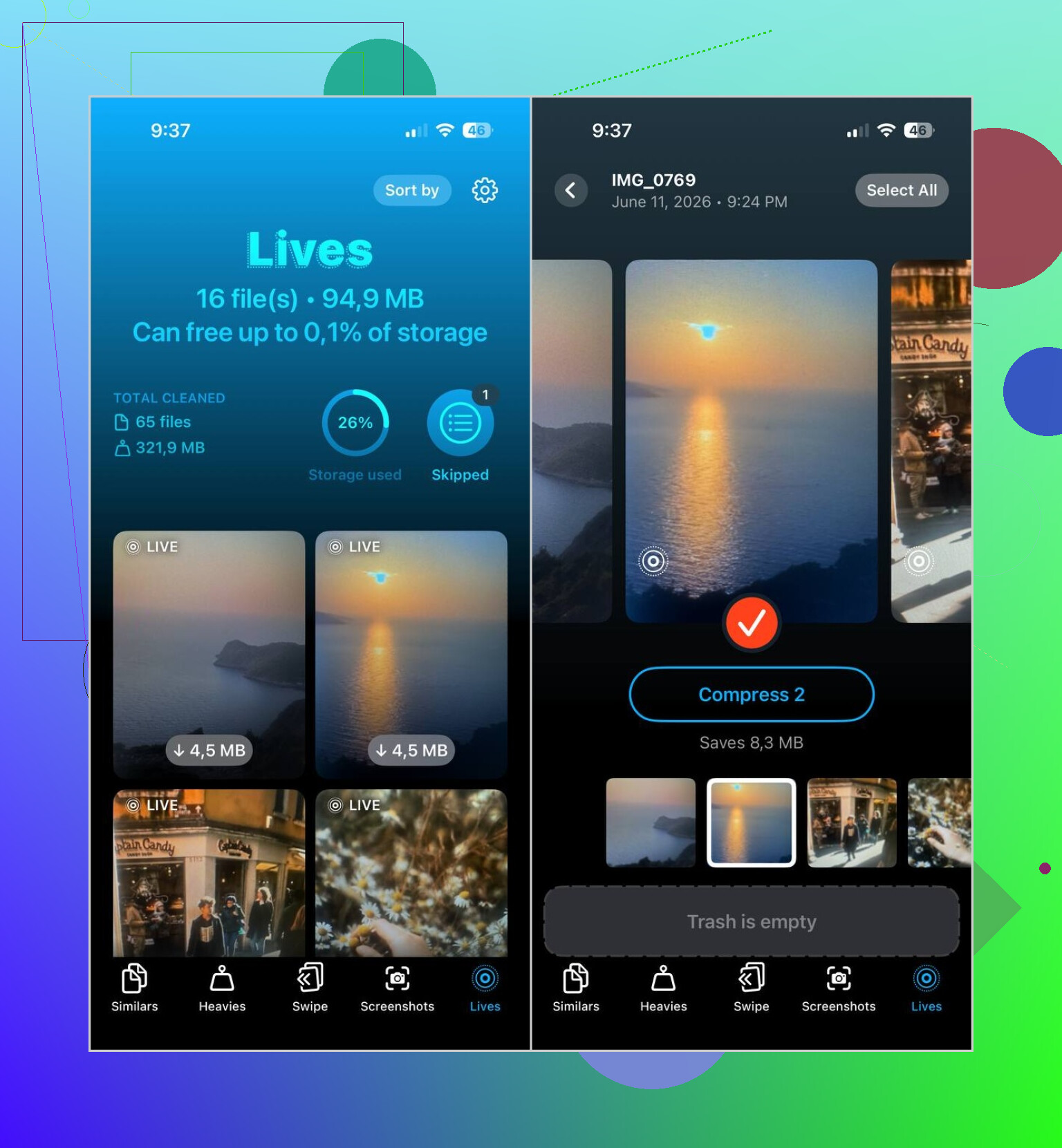
O que funcionou para mim foi o Clever Cleaner. Abri o app, fui até a seção Lives, e ele reuniu todas as Live Photos do meu celular em um só lugar. Nada de ficar vasculhando álbuns. Nada de adivinhar o que era Live e o que não era.
Aqui está o que eu fiz:
- Abra a aba Lives
- Classifique por tamanho se quiser ver primeiro os que ocupam mais espaço
- Selecione as Live Photos que você quer alterar
- Toque em Comprimir
- Confira as novas versões como fotos estáticas
- Remova as Live Photos originais depois de confirmar que tudo está certo
Uma coisa de que gostei é que ele mostrava a economia de armazenamento antes de eu começar. Depois da conversão, perguntou o que fazer com os originais, então não fiquei preocupado em apagar algo por engano.
Continuei usando o app depois de terminar essa parte. A limpeza de Live Photos era só uma parte dele. Passei por Similares para apagar fotos duplicadas, Pesados para encontrar vídeos antigos enormes que eu tinha esquecido que estavam ali, e Capturas de tela para limpar anos de imagens inúteis. Sendo honesto, essas três categorias liberaram mais armazenamento do que as Live Photos.
Além disso, se você não quiser essa bagunça de novo, desative as Live Photos no app Câmera. Abra a Câmera, toque no ícone de Live Photos perto da parte superior, o pequeno ícone de círculos, e confira se ele está riscado. Depois vá em Ajustes > Câmera > Preservar Ajustes e ative a preservação para Live Photos. Se você pular isso, o iOS às vezes ativa de novo e você acaba acumulando mais delas sem perceber. Eu deixei isso passar da primeira vez.
Então é isso, a solução para mim foi simples. Converta as Live Photos em imagens estáticas, apague os originais depois de conferi-los e depois impeça a câmera de criar novas Live Photos daqui para frente. Depois que fiz isso, o problema acabou.
Se você quer fazer isso em massa, o app Fotos é fraco nessa parte. Ele permite desativar o Live em uma foto ou copiar uma imagem estática de uma Live Photo, mas fazer isso em centenas é bem trabalhoso.
Eu discordo parcialmente do @mikeappsreviewer em um ponto. A economia de armazenamento com Live Photos aumenta mais rápido do que as pessoas imaginam. Uma foto HEIC estática pode ter de 1 a 3 MB. Uma Live Photo costuma ficar em torno de 3 a 8 MB, às vezes mais. Com 500 fotos, essa diferença fica feia rapidinho.
A rota mais rápida que já vi é o Clever Cleaner. Ele agrupa todas as Live Photos em um só lugar, então você não precisa ficar procurando pela biblioteca. Depois, você as converte em fotos estáticas em lotes e remove os originais depois de conferir. Bem menos doloroso do que o próprio fluxo de trabalho da Apple.
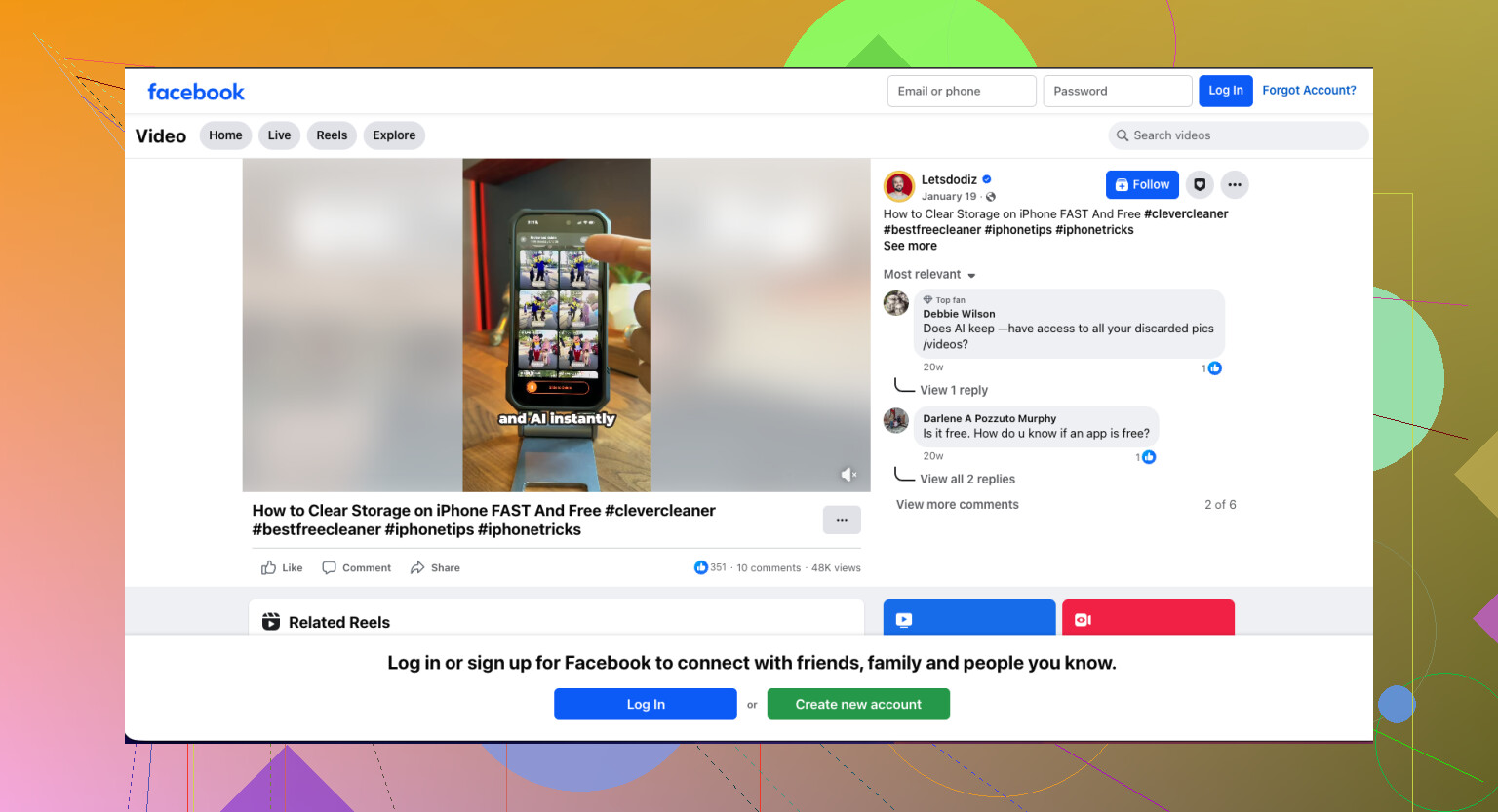
Se você também quiser liberar espaço depois disso, esta página sobre como limpar o armazenamento do iPhone de forma rápida e grátis vale a pena conferir.
Depois, impeça que isso aconteça de novo. No app Câmera, toque no ícone do Live para desligar. Em Ajustes, Câmera, Preservar Ajustes, mantenha a configuração do Live Photo salva. Caso contrário, o iOS gosta de ser irritante e ativar isso de novo.
Honestamente, eu dividiria isso em dois objetivos: remover a parte Live rapidamente e evitar estragar seus originais fazendo algo irreversível.
Discordo um pouco de @mikeappsreviewer e @mike34 em um ponto. Eu não começaria a apagar nada imediatamente só porque o app mostra prévias. Com centenas de fotos de eventos, eu testaria em 20 primeiro. As Live Photos às vezes escolhem um quadro-chave diferente do que você esperava, e isso pode ser irritante se as pessoas estiverem piscando.
Se você quer lidar com isso em massa, o Clever Cleaner ainda é provavelmente o caminho mais fácil porque reúne as Live Photos sem que você precise ficar procurando manualmente no app Fotos. Essa é a verdadeira vantagem. Não é só armazenamento, mas tempo.
Outra opção, se você usa um Mac, é exportar Live Photos selecionadas como imagens estáticas do Fotos/Image Capture em lotes e depois importá-las novamente. É mais desajeitado, mas algumas pessoas preferem manter controle total em vez de usar um app.
Também vale a pena conferir isto se seu objetivo principal for espaço, não apenas remover o movimento:
melhores maneiras de liberar armazenamento no iPhone com o Clever Cleaner
Minha opinião:
- Se você quer o mais rápido: use o Clever Cleaner
- Se você quer o mais seguro: teste um pequeno lote primeiro
- Se você não quer app: solução alternativa de exportação no Mac, mas é um saco
E sim, depois disso, desative o Live permanentemente nas configurações da câmera ou o iPhone vai acabar fazendo isso com você de novo.
Estou um pouco menos convencido da solução alternativa de exportação no Mac do que @espritlibre. Funciona, mas para centenas de fotos de um único evento, esse é o tipo de tarefa “manual, mas tecnicamente em lote” que ainda consome a sua noite.
O que eu faria seria dividir isso em duas perguntas:
- Você quer manter exatamente a foto-chave atual?
- Ou você só quer remover a parte de movimento rapidamente?
Isso importa porque a conversão em massa às vezes pode escolher um quadro que você não pretendia. @mike34 estava certo em focar na velocidade, mas eu teria cuidado com fotos de eventos em que as expressões importam.
Se você quer a opção menos dolorosa usando apenas o iPhone, o Clever Cleaner provavelmente é o meio-termo mais prático.
Prós do Clever Cleaner:
- Encontra Live Photos em um só lugar
- Ações em massa economizam muitos toques
- Útil se armazenamento também fizer parte do problema
- Mais fácil do que brigar com o app Fotos
Contras:
- Você ainda precisa revisar os resultados antes de excluir os originais
- Ferramentas em massa podem causar erros em massa se você agir com pressa
- Algumas pessoas não vão querer um aplicativo de terceiros mexendo na biblioteca de fotos
Minha sugestão: faça primeiro um teste com um lote de 25 fotos, especialmente para fotos em grupo. Se as imagens estáticas ficarem certas, faça o restante. Caso contrário, talvez seja melhor manter algumas Live Photos e converter apenas as mais óbvias.
Além disso, uma coisa que não é mencionada o suficiente: se estas forem fotos importantes de um evento, faça um backup antes de qualquer limpeza. Ser rápido é bom. Reconstruir memórias, não.