Minha biblioteca de fotos do iPhone está lotada de duplicatas, capturas de tela, fotos borradas e imagens aleatórias salvas, e está ficando difícil encontrar qualquer coisa ou liberar espaço de armazenamento. Estou procurando maneiras fáceis ou aplicativos para limpar as fotos do iPhone sem excluir acidentalmente memórias importantes.
Eu tive essa mesma bagunça no ano passado e continuei adiando porque parecia um projeto para o fim de semana inteiro. Quando finalmente resolvi lidar com isso, minha biblioteca do Fotos já tinha passado de 20.000 fotos e vídeos e, sim, isso consumiu quase todo um sábado.
O que mais ajudou foi parar de tentar organizar tudo do mesmo jeito. Capturas de tela, fotos duplicadas, vídeos aleatórios e fotos borradas são tipos diferentes de bagunça, então um único método não dá conta de tudo muito bem.
Comece pelo mais fácil no app Fotos
Antes de usar qualquer app de limpeza, eu limparia o lixo mais óbvio no app Fotos integrado.
- Passe pelos álbuns em vez de ficar rolando sem parar pela biblioteca inteira.
- Use o gesto de deslizar para selecionar para pegar várias fotos de uma vez.
- Em álbuns que oferecem Selecionar Tudo, como capturas de tela, use isso e depois desmarque tudo o que você ainda precisa.
Isso funciona bem para coisas que você consegue identificar imediatamente. Capturas de tela antigas, fotos ruins, imagens salvas aleatórias, coisas desse tipo.
Use um aplicativo para o trabalho repetitivo chato
O problema maior para mim não eram algumas fotos ruins aleatórias. Eram todas as quase duplicatas, capturas de tela antigas, Live Photos, vídeos esquecidos e cinco versões da mesma foto.
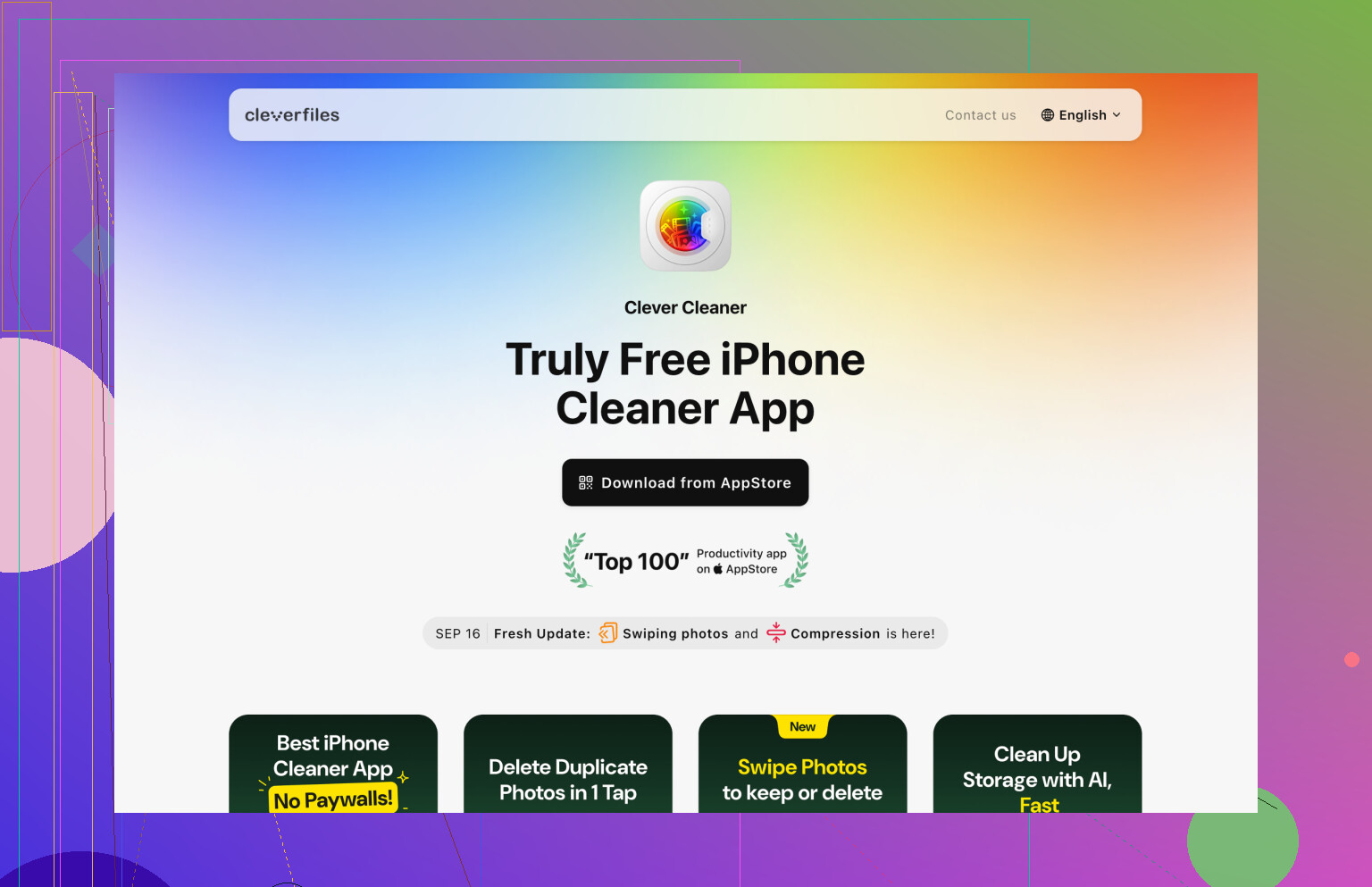
Para essa parte, eu usei o Clever Cleaner. Meu processo foi basicamente:
- Execute o Clever Cleaner.
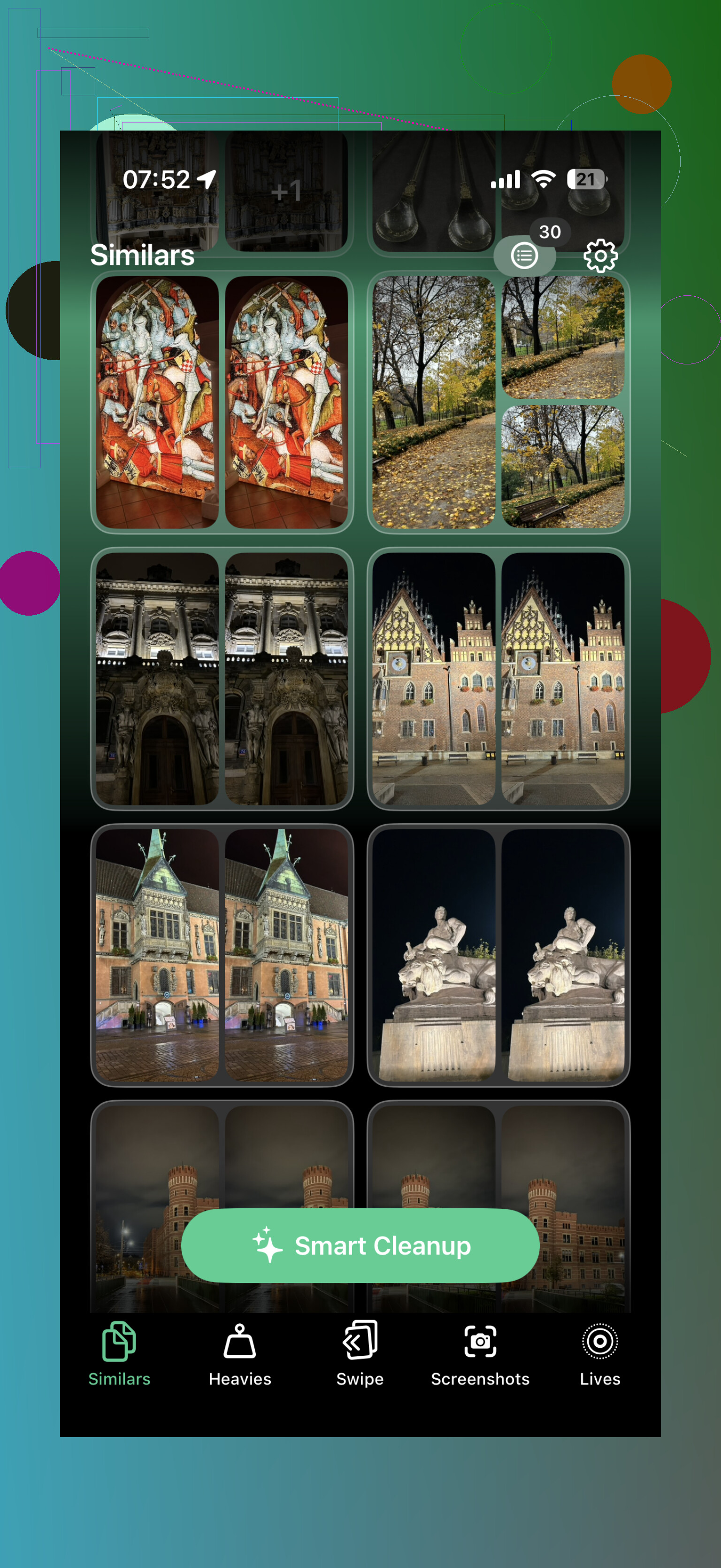
- Revise os grupos de fotos semelhantes que ele encontrou.
- Exclua duplicatas e fotos extras com as quais eu não me importava.
- Apague as capturas de tela.
- Remova os maiores vídeos que eu tinha esquecido que estavam ali.
- Transforme Live Photos em fotos estáticas quando a parte em movimento não valia a pena manter.
A parte útil é que ele agrupa as coisas primeiro. Então, em vez de tomar a mesma pequena decisão milhares de vezes, você compara fotos relacionadas em lotes. Isso é bem menos irritante.
Esvazie Também o Apagados Recentemente
Esse é o passo que muita gente deixa passar. Depois de apagar as fotos, vá até o álbum Apagados Recentemente, confira uma vez para não excluir nada importante e depois esvazie-o.
As fotos que ficam em Apagados Recentemente ainda podem ocupar espaço por algum tempo, então, se você está tentando liberar armazenamento ou reduzir o uso do iCloud, não pule essa parte.
Além disso, se isso acontece porque o armazenamento do iCloud está cheio: o Fotos do iCloud é uma biblioteca sincronizada única. Se você apagar algo do seu iPhone, isso também será apagado do iCloud e dos seus outros dispositivos Apple que usam a mesma Conta Apple. Pode ser exatamente isso que você quer, mas vale lembrar disso antes de apagar milhares de fotos de uma vez.
Depois de fazer a grande limpeza, comecei a fazer uma pequena toda semana. Apenas dez minutos apagando capturas de tela recentes, fotos borradas e duplicatas óbvias. É muito mais fácil do que deixar a biblioteca acumular por mais um ano.
Se eu tivesse que fazer isso de novo, não gastaria tanto tempo fazendo tudo manualmente. O app Fotos é bom para uma limpeza rápida e óbvia, mas quando você está lidando com dezenas de milhares de itens, usar algo como Clever Cleaner para duplicatas, fotos semelhantes, capturas de tela, Live Photos e vídeos grandes economiza muito tempo.
Não confie cegamente em nenhum limpador.
Os apps podem ser úteis, incluindo o Clever Cleaner, mas eu os trataria mais como uma ferramenta de triagem do que como um botão de apagar. A verdade incômoda é que a melhor foto nem sempre é algo que um app consegue julgar. Ele pode manter a foto mais nítida em que alguém está com uma expressão estranha e sugerir apagar a versão um pouco mais suave em que todo mundo realmente parece normal. O mesmo vale para capturas de tela, algum recibo aleatório ou código de confirmação parece lixo até você precisar dele dois meses depois.
Meu método preguiçoso seria: limpar por categorias, mas apagar rapidamente só as coisas de baixo risco. Fotos borradas tiradas no bolso, gravações de tela acidentais, vídeos enormes que você sabe que não precisa, duplicatas óbvias. Para fotos semelhantes, vá com mais calma e verifique o grupo antes de apagar. Isso ainda economiza muito tempo sem entregar a decisão inteira.
E se o armazenamento for a emergência, os vídeos geralmente são onde está o espaço de verdade. As pessoas passam uma hora apagando 400 imagens minúsculas e mal fazem diferença, aí um único vídeo 4K esquecido libera mais espaço do que todas elas. Então eu começaria pelos vídeos primeiro, depois capturas de tela, depois duplicatas. Organizar fotos é chato de qualquer jeito, mas você pode transformar isso em uma triagem de 20 minutos em vez de um falso projeto de organizar a minha vida inteira.
Não comece detonando toda a sua aba Recentes só porque o armazenamento está reclamando. Eu criaria primeiro um álbum temporário “Manter” e salvaria rapidamente nele qualquer coisa importante, depois usaria o Fotos ou o Clever Cleaner no que sobrasse. Assim, o app de limpeza pode fazer a parte chata de agrupar, mas você não está confiando a ele fotos de bebê, documentos, fotos de viagem ou qualquer coisa sentimental. Minha dica maior é parar de tentar deixar a biblioteca perfeita. Apague o lixo óbvio, limpe Apagados Recentemente e deixe as coisas duvidosas para outra passada. Bibliotecas de fotos perfeitas são para pessoas com tempo livre demais.
Verifique Ajustes > Geral > Armazenamento do iPhone antes de começar a apagar coisas, porque isso mostra se Fotos é realmente o problema ou se você está procurando no lugar errado. Às vezes a biblioteca parece horrível, mas o verdadeiro devorador de armazenamento são os anexos do Mensagens, músicas baixadas, cache de apps ou alguns vídeos enormes.
Concordo com as pessoas que dizem para não deixar um app de limpeza tomar todas as decisões. Clever Cleaner ou qualquer coisa parecida é melhor para encontrar grupos que você nunca iria querer organizar manualmente, especialmente quase duplicatas e capturas de tela inúteis. Mas eu ainda usaria primeiro a tela de armazenamento da própria Apple para saber qual categoria vale a pena atacar. Se Vídeos ou Gravações de Tela estiverem no topo, vá até lá antes de passar uma hora apagando fotos pequenas.
O outro truque chato é limpar por origem. Pesquise no app Fotos por coisas como receipt, screenshot, TikTok, Instagram ou os nomes de apps dos quais você salva muita coisa. Isso mostra um tipo diferente de lixo do que os localizadores de duplicatas mostram. Depois faça uma passada rápida, apague só o lixo óbvio e siga em frente. Uma fototeca não precisa ter qualidade de museu. Ela só precisa parar de ser uma gaveta de tranqueiras com 12 versões do mesmo sanduíche.