Meu drive Mac formatado em HFS de repente parou de montar, e o Utilitário de Disco não está conseguindo repará-lo. Preciso de ajuda com a recuperação de HFS porque há arquivos importantes nele que não quero perder. Qual é a maneira mais segura de recuperar os dados sem piorar o dano?
Perder arquivos de uma unidade HFS ou HFS+ é frustrante, mas o principal é não entrar em pânico nem começar a tentar correções aleatórias. Se os arquivos foram excluídos, a Lixeira foi esvaziada ou a unidade começou a se comportar de forma estranha após uma atualização do macOS, ainda há uma boa chance de que os dados possam ser recuperados. O que mais importa é o que você faz em seguida.
O primeiro passo é simples: pare de usar a unidade.
Quando o macOS exclui um arquivo, ele geralmente remove primeiro a referência no sistema de arquivos. Os dados reais ainda podem estar lá até que algo novo sobrescreva esse espaço. Portanto, se esta for uma unidade externa, desconecte-a por enquanto. Se for a unidade interna do seu Mac, evite downloads, instalações, cópias de arquivos grandes ou qualquer outra coisa que grave novos dados antes de iniciar a recuperação.
Antes de executar a recuperação, verifique o básico. Abra o Utilitário de Disco e veja se a unidade aparece com o tamanho correto. Se for externa, tente um cabo USB ou porta diferente, pois às vezes a unidade morta é, na verdade, apenas uma conexão ruim.
Se a unidade oferecer suporte ao status SMART, verifique isso também. Se o relatório SMART parecer normal, geralmente você pode prosseguir com a recuperação. Se estiver vendo erros de leitura, setores defeituosos, desconexões aleatórias ou se a unidade estiver com dificuldade para permanecer montada, é mais seguro criar primeiro uma imagem de disco e recuperar a partir da imagem em vez de forçar a unidade original com verificações repetidas.
Se você ainda não tiver um backup do Time Machine, eu tentaria um software de recuperação antes de tentar reparos. Às vezes, os reparos podem alterar o sistema de arquivos, o que não é o ideal antes de recuperar os arquivos.
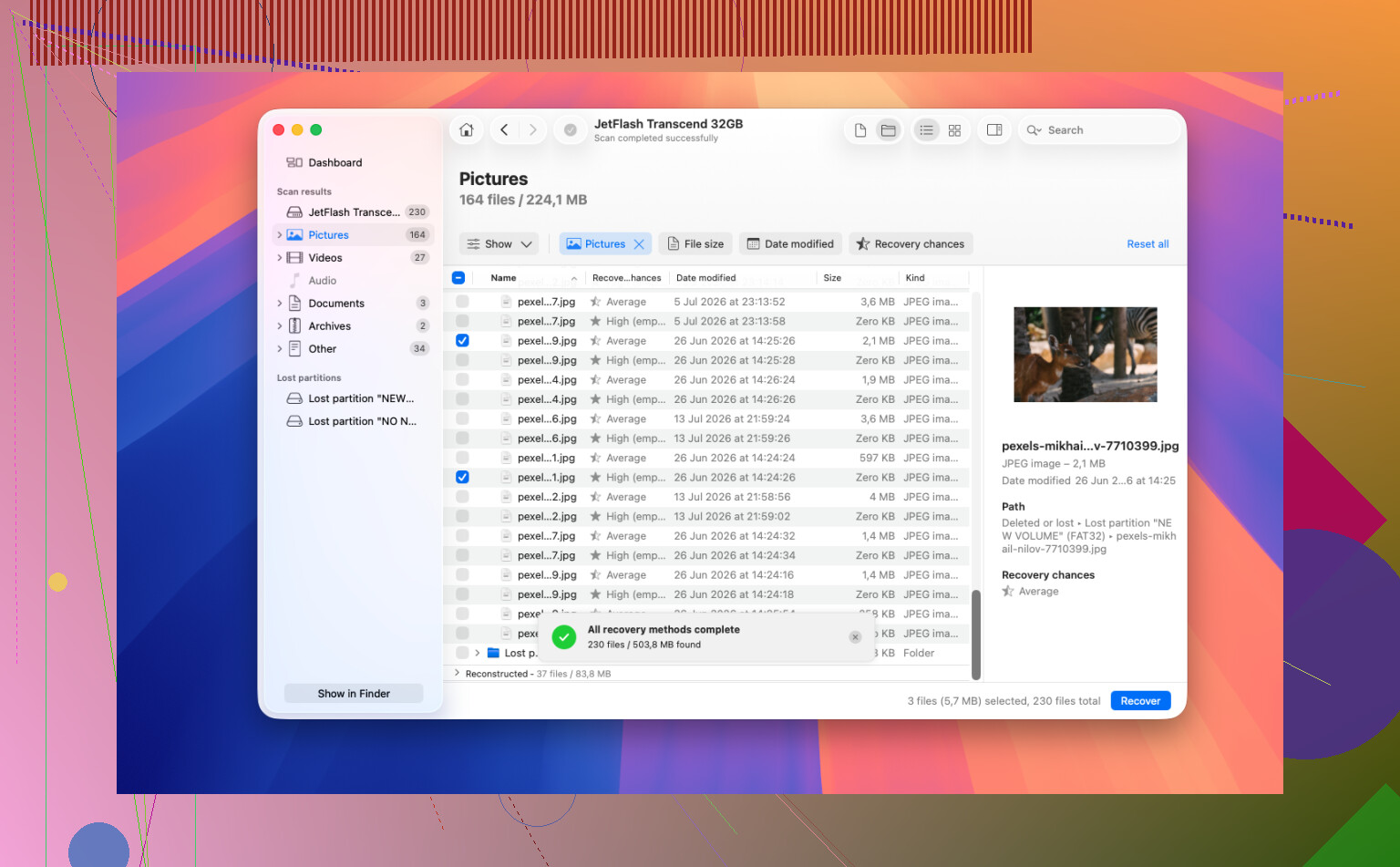
Para unidades HFS e HFS+, Disk Drill é uma opção sólida. Muitas vezes ele consegue ver unidades que o Finder não monta, e é simples o suficiente para que você não precise saber muito sobre sistemas de arquivos para usá-lo.
Uma recuperação básica com o Disk Drill seria assim:
- Instale o Disk Drill em algum lugar diferente da unidade da qual você está recuperando, se possível.
- Abra-o e escolha a unidade HFS ou HFS+.
- Clique em Procurar dados perdidos.
- Use a verificação Universal na maioria dos casos.
- Deixe a verificação terminar. Você pode navegar pelos resultados enquanto ela é executada, mas esperar geralmente oferece uma lista mais completa.
- Visualize os arquivos com os quais você se importa.
- Selecione o que deseja e clique em Recuperar.
- Salve os arquivos recuperados em uma unidade diferente, não na original.
Vale a pena usar o recurso de visualização. Se uma foto, vídeo ou documento for visualizado corretamente, isso geralmente é um bom sinal de que o arquivo pode realmente ser recuperado, em vez de apenas aparecer como um nome nos resultados da verificação.
Além disso, não presuma que uma formatação rápida ou uma Lixeira esvaziada significa que tudo se foi. Essas ações geralmente removem referências aos arquivos em vez de apagar imediatamente o conteúdo deles. Os dados ainda podem estar lá até que novos arquivos os sobrescrevam, e é por isso que é importante parar de usar a unidade assim que você perceber o problema.
Dito isso, a recuperação por software serve principalmente para problemas lógicos: exclusão acidental, formatação, sistemas de arquivos danificados ou unidades que ainda podem ser lidas. Falha de hardware é uma situação diferente.
Pare a recuperação por conta própria se você notar coisas como:
- cliques, ruídos de raspagem ou outros sons estranhos da unidade
- a unidade não aparece mais no Utilitário de Disco
- desconexões repetidas
- verificações travando ou terminando com erros de leitura todas as vezes
Se isso estiver acontecendo, ligar a unidade repetidamente pode piorar o dano. Nesse ponto, um laboratório profissional de recuperação geralmente é a melhor opção.
Se o problema for apenas exclusão acidental ou dano no sistema de arquivos, suas chances são muito melhores, especialmente se você ainda não gravou novos dados na unidade.
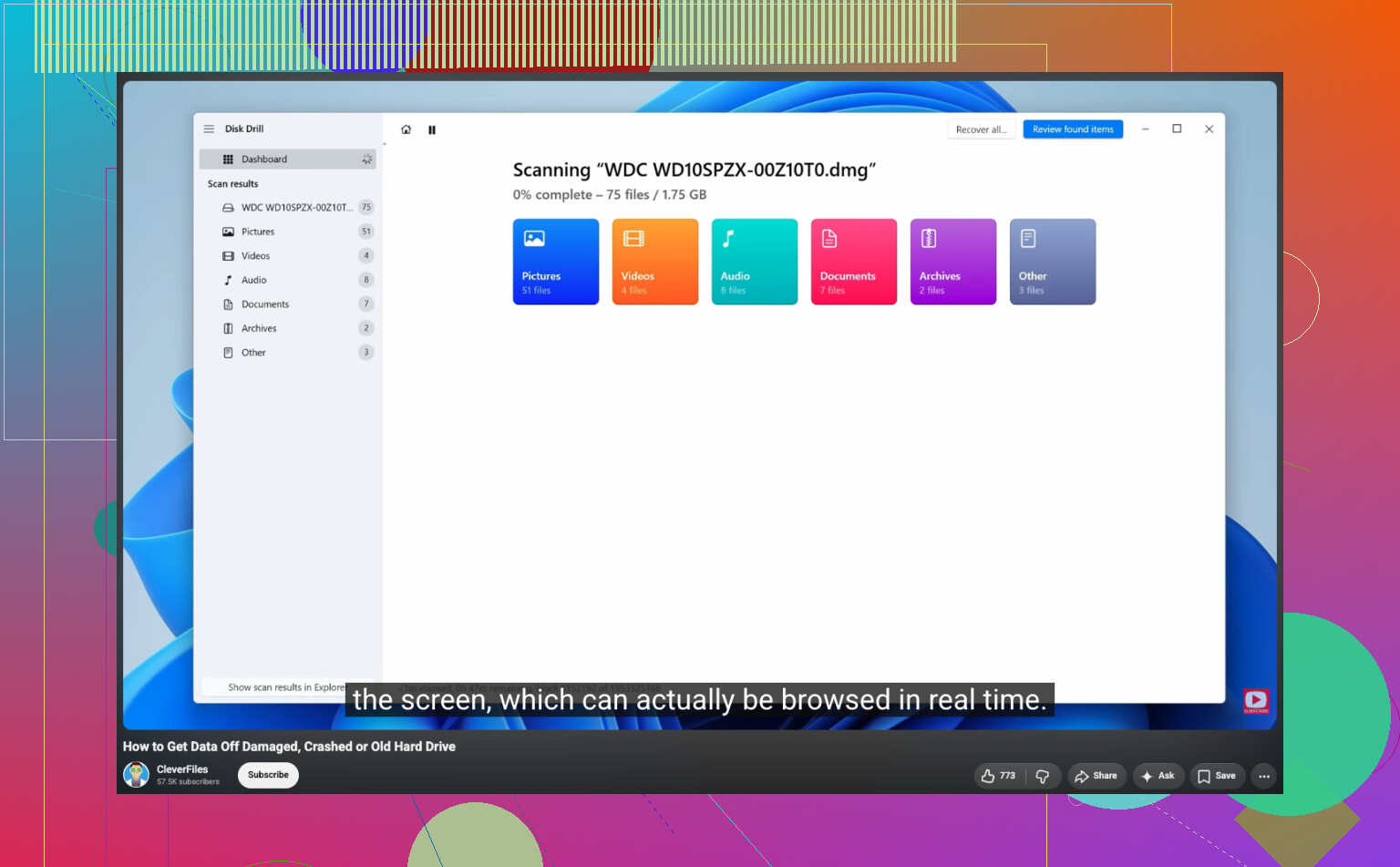
Se a unidade estiver fazendo barulho ou continuar desconectando do USB, não execute o Utilitário de Disco ou o Disk Drill ainda. Primeiro, faça um clone/imagem com algo feito para unidades com defeito, depois examine o clone, porque cada verificação completa é desgaste extra no original. Este vídeo pode ser útil se você estiver lidando com uma unidade mais antiga: guia de recuperação de unidade antiga.
Espere que a árvore de pastas fique confusa se o catálogo HFS estiver danificado, mesmo quando o conteúdo real dos arquivos ainda puder ser recuperado. É por isso que eu não julgaria a situação apenas pelo fato de o Finder montá-lo. O Finder pode falhar enquanto as ferramentas de recuperação ainda conseguem ler o volume, mas nomes de arquivos, datas e pastas podem não voltar completamente intactos.
O conselho de clonar primeiro acima é a rota mais segura se a unidade estiver minimamente instável. O que eu evitaria é deixar o macOS “inicializá-la”, reformatá-la, convertê-la ou continuar executando o Primeiros Socorros porque parece ser o único botão disponível. O Primeiros Socorros serve para tornar um volume utilizável novamente, não para preservar o melhor estado de recuperação. Se os dados importam mais do que fazer a unidade montar, trate os reparos como algo a tentar depois de copiar o que você conseguir.
Se ela mostrar o tamanho correto no Utilitário de Disco e permanecer conectada, faça uma varredura somente leitura com um software de recuperação e recupere para um disco separado. O Disk Drill é adequado para esse tipo de varredura HFS/HFS+, mas use-o como ferramenta de varredura/recuperação, não como permissão para continuar mexendo na unidade original o dia todo. Se a unidade estava criptografada, você vai precisar da senha/chave para obter resultados úteis. Se as varreduras começarem a ficar lentas, travar ou apresentar erros de leitura, pare e volte para a criação de imagem ou para uma empresa de recuperação. A resposta irritante é que o método mais seguro geralmente é mais lento do que o tentador.