Meu disco rígido começou a apresentar setores defeituosos depois que meu computador travou durante uma transferência de arquivos, e agora não consigo acessar fotos importantes e documentos de trabalho. Estou procurando a melhor maneira de recuperar dados de um disco rígido com falha sem piorar os danos.
Se a sua unidade estiver apresentando erros de CRC, pare de mexer nela
Aprendi isso da maneira mais difícil uma vez. Uma unidade começa a travar quando você abre pastas, mostra erros de leitura de CRC ou para no meio da cópia, e o primeiro instinto é continuar mexendo nela. Má ideia. Se for uma unidade externa, desconecte-a. Se for a sua unidade interna principal, desligue a máquina.
Mantê-la ligada dá à unidade mais chances de continuar atingindo os mesmos pontos ruins repetidamente. O Windows também gosta de intervir e corrigir as coisas sozinho. Essas tentativas extras de leitura e gravação são onde uma bagunça ainda recuperável fica pior rapidamente.
Dois tipos de falha costumam aparecer aqui
Às vezes o problema está na estrutura de dados gravada, não no hardware. Já vi isso depois de uma queda repentina de energia e depois de uma falha do sistema. Os dados do setor não correspondem mais às informações de correção de erro, então a unidade relata problema mesmo que o prato ou as células flash ainda não estejam mortos. As pessoas chamam isso de setores defeituosos lógicos.
Depois há o outro tipo. Setores defeituosos físicos. Isso significa que a própria unidade está se degradando. Dano na mídia, cabeçote fraco, componentes internos envelhecendo, coisas assim. Nenhum aplicativo corrige dano físico. O software apenas contorna isso, marca a área ou tenta copiar o que ainda pode ser lido.
Por que eu não executaria o CHKDSK primeiro
Muitas respostas em fóruns vão direto para o CHKDSK. Eu entendo por quê. Ele pode trazer um sistema de arquivos quebrado de volta para um estado montável. Mas se o seu objetivo é salvar arquivos, é um primeiro passo pesado.
O CHKDSK foi feito para reparar a estrutura do sistema de arquivos, não para preservar cada byte. Se entradas de diretório ou referências estiverem quebradas, ele pode descartar partes para que o volume pareça consistente novamente. Volume mais limpo, menos arquivos recuperáveis. Já vi pessoas fazerem isso e depois se perguntarem por que as ferramentas de recuperação mostram menos depois. Nada bom.
O caminho mais seguro é evitar alterar o disco com falha de qualquer forma. Clone-o, setor por setor, para uma unidade saudável. Ou faça um arquivo de imagem. Depois deixe o original em paz e trabalhe a partir da cópia.
O que eu faria em casa
Se você estiver fazendo isso por conta própria, um software de recuperação é o caminho prático. Disk Drill é uma opção que as pessoas usam porque inclui ferramentas de backup em nível de byte, o que importa quando a unidade está instável.
O que importa mais do que o nome da marca é o comportamento. Ferramentas mais antigas muitas vezes encontram um bloco ilegível e ficam paradas ali para sempre. As melhores pulam primeiro as partes problemáticas, pegam os dados fáceis e depois voltam para tentar novamente as áreas danificadas em blocos menores. Isso reduz o desgaste em uma unidade morrendo e geralmente consegue tirar mais dela antes que pare de vez. Diferença pequena no papel, diferença grande na prática.
O fluxo de trabalho que eu seguiria
- Consiga uma unidade de destino saudável com espaço livre suficiente.
- Faça uma imagem completa ou clone da unidade com falha.
- Monte ou carregue essa imagem no software de recuperação.
- Faça a varredura da imagem, não do disco original.
- Salve os arquivos recuperados em outro local saudável.
A unidade com falha deve permanecer ligada apenas pelo tempo necessário para criar a imagem. Não recupere arquivos de volta para o mesmo dispositivo danificado. Eu sei que as pessoas ainda fazem isso. É uma má ideia sempre.
Quando o faça você mesmo deixa de fazer sentido
Alguns sintomas estão em outra categoria. Cliques. Rangidos. Bipes. Não gira. Unidade não detectada de jeito nenhum.
Nesse ponto eu pararia. Software não serve para falhas mecânicas. Se os arquivos importam, a recuperação em laboratório é o caminho mais seguro. Empresas como Gillware ou Techchef lidam com esse tipo de coisa em condições de sala limpa e usam hardware no qual a maioria dos usuários domésticos nunca vai tocar.
O preço dói. Os valores comuns ficam em algum lugar entre $500 e $3,000, dependendo do que falhou e de quão feio ficou. Se os dados puderem ser substituídos, a maioria das pessoas deixa para lá. Se forem fotos de família, arquivos fiscais, trabalhos antigos, arquivos-fonte, coisas que você não consegue duas vezes, a conta muda.
Depois da recuperação, aí sim teste se quiser
Depois que seus arquivos forem copiados e você tiver aberto vários deles para confirmar que não estão corrompidos, aí você pode pensar em apagar ou testar a unidade original.
Uma formatação completa ou chkdsk /r marcará os setores defeituosos para que o sistema operacional os evite depois. Tudo bem. Isso ainda não torna a unidade confiável de novo. Uma unidade que começa a apresentar erros de CRC e travamentos de leitura saiu da função de armazenamento importante. Eu a aposentaria.
A correção chata que salva você depois
Backups. A regra 3-2-1 ainda é a mais sensata.
- 3 cópias dos seus dados importantes
- 2 tipos diferentes de armazenamento
- 1 cópia fora do local ou em armazenamento em nuvem
Leva uma tarde para configurar. A recuperação leva dias e, às vezes, você ainda perde.
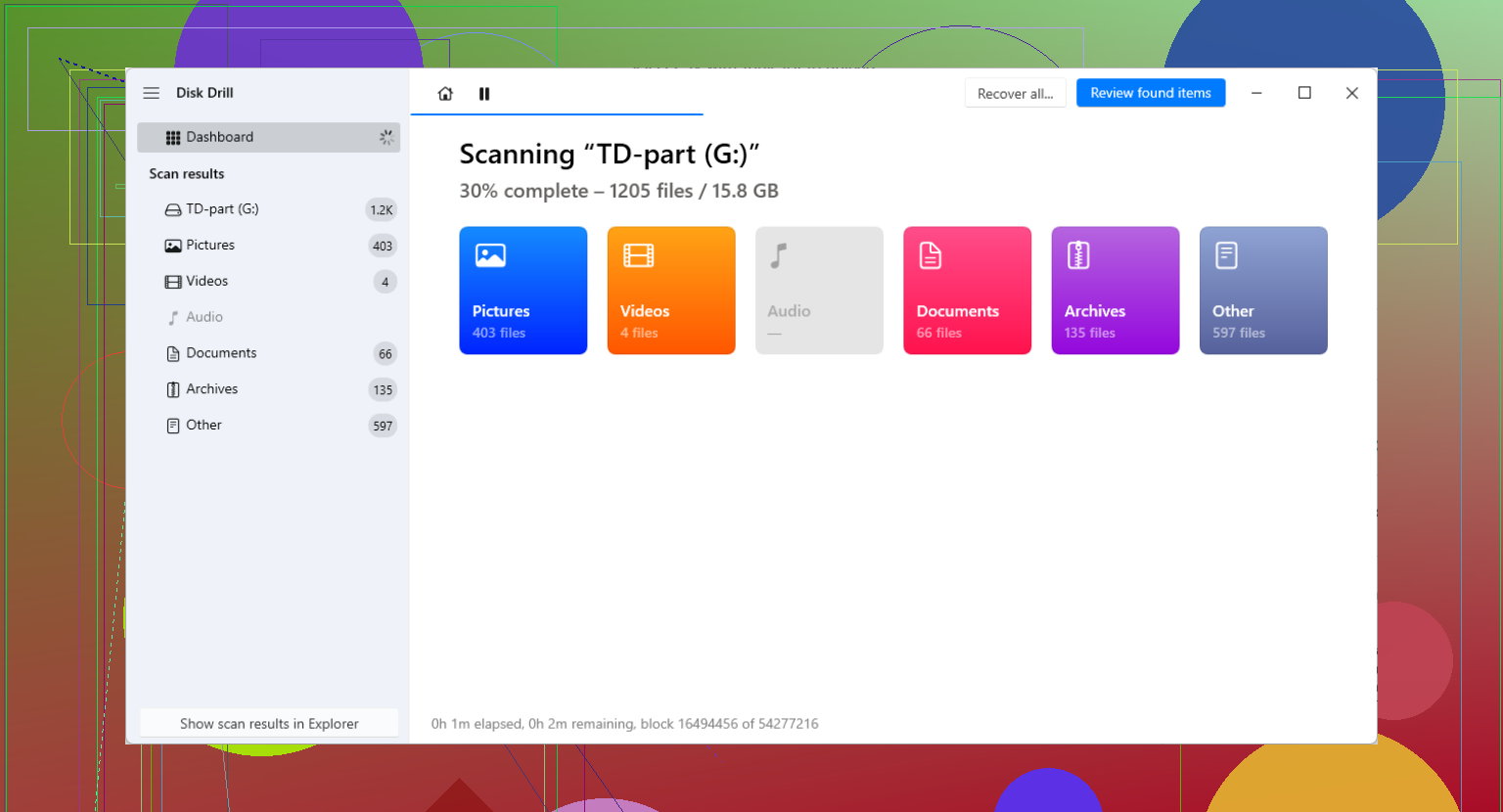
Setores defeituosos após um travamento geralmente significam que seu primeiro objetivo é a triagem, não o reparo. Concordo com @mikeappsreviewer em evitar gravações pesadas na unidade. Onde discordo um pouco é no seguinte: se a unidade ainda monta e lê algumas pastas, eu pegaria primeiro os arquivos mais insubstituíveis antes de fazer uma imagem completa, fotos, documentos de trabalho atuais, cofres de senhas, coisas assim. Às vezes as unidades morrem no meio do processo, então uma cópia rápida do que é prioridade faz diferença.
Algumas verificações práticas.
-
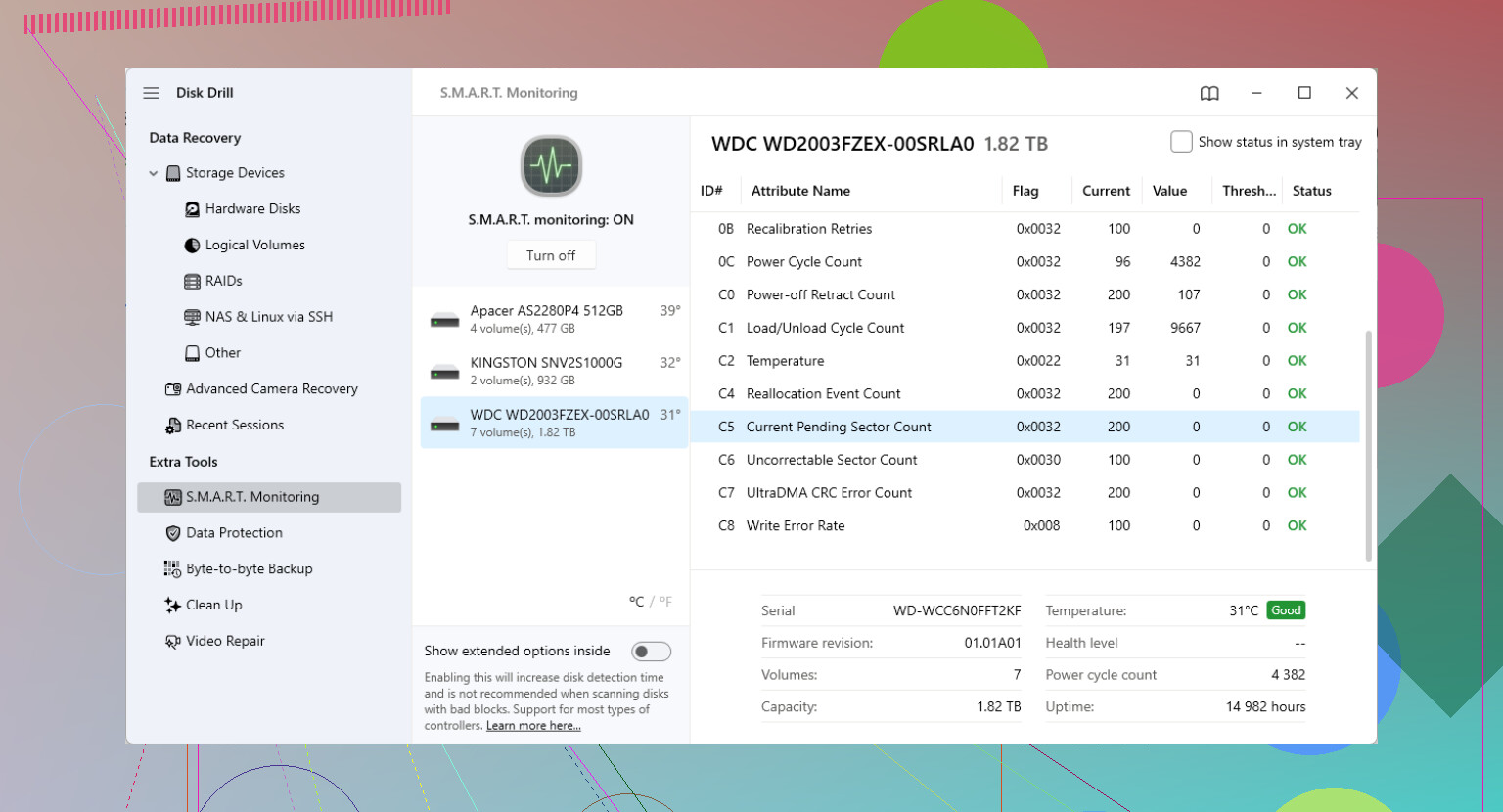
Veja os dados SMART com CrystalDiskInfo ou smartctl.
Se você vir setores realocados, setores pendentes ou erros incorrigíveis aumentando, pare de testar e comece a copiar. -
Mantenha a unidade fria.
Superaquecimento piora os erros de leitura. Um ventilador de mesa apontado para uma unidade externa parece bobo, mas já vi ajudar. -
Tente um caminho de conexão diferente.
Cabo SATA novo, cabo USB diferente, outra porta, SATA direto na placa-mãe se ela estava em um gabinete USB instável. Às vezes erros de CRC são do cabeamento, não dano no prato. Muita gente deixa isso passar. -
Use software de recuperação com suporte a criação de imagem.
Disk Drill é uma escolha sólida aqui porque você quer recuperar dados de um disco rígido com falhas e setores defeituosos da forma menos estressante possível. Se ele ler o disco, faça uma imagem primeiro e depois escaneie a imagem. -
Se o Windows travar ao acessar, tente Linux.
Um USB live do Ubuntu às vezes lê unidades problemáticas com mais calma do que o Windows Explorer. Menos bobagens em segundo plano.
Não desfragmente. Não execute ferramentas de benchmark. Não fique reiniciando e rescaneando por diversão. É assim que as pesoas transformam uma unidade ruim em uma unidade morta.
Se você quiser uma explicação simples sobre o tratamento de blocos defeituosos, esta página é razoável:
como discos rígidos rastreiam e gerenciam blocos defeituosos
Se a unidade fizer cliques, sumir do sistema ou ler a 0 a 1 MB/s com travamentos constantes, pule o faça você mesmo e envie para um laboratório. Essa é a linha para mim.
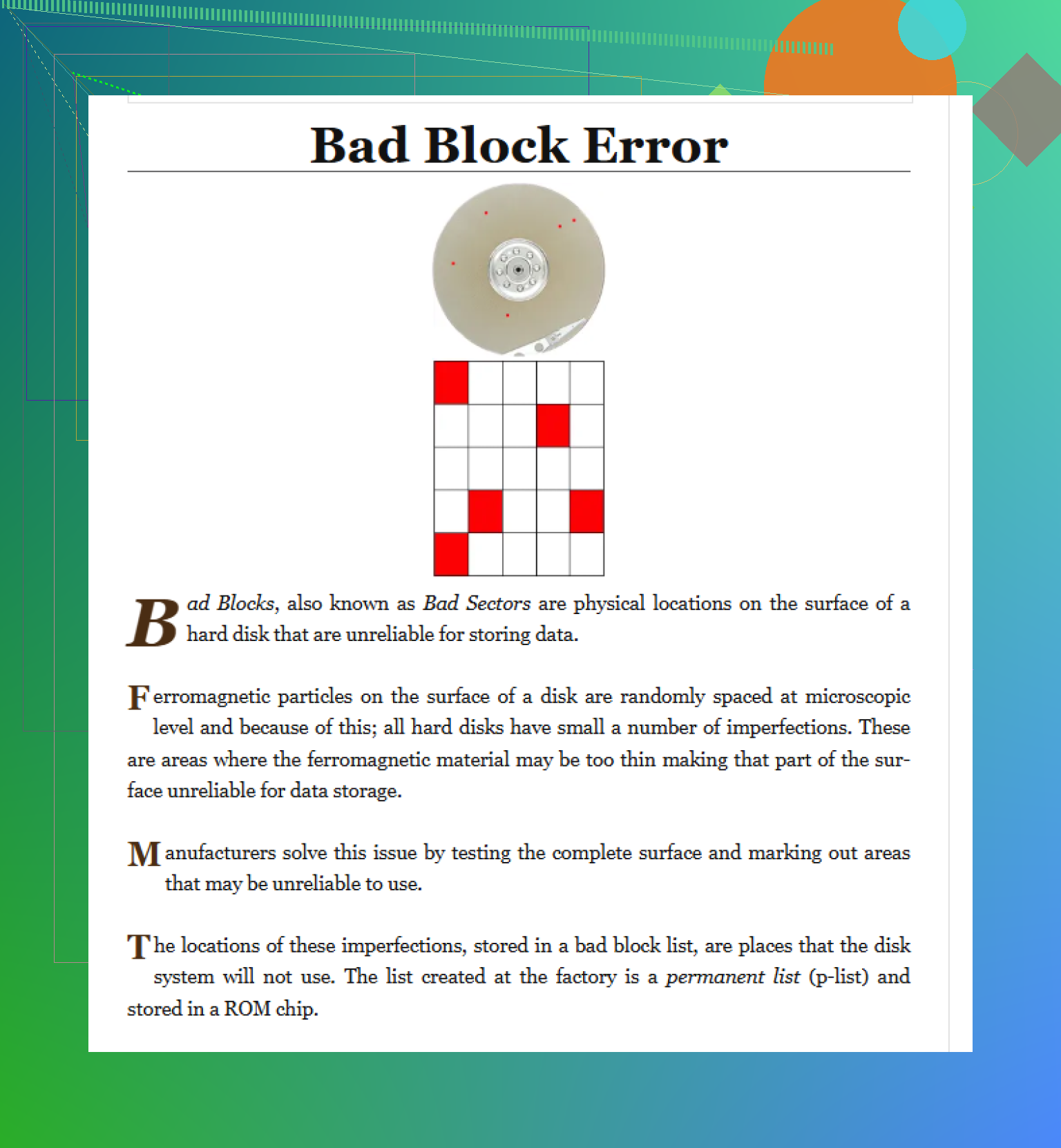
Estou mais com @mikeappsreviewer e @codecrafter, mas eu acrescentaria um ângulo extra que muita gente ignora: descubra se isso é realmente dano na mídia ou apenas um problema de transporte antes de perder horas em tentativas de recuperação.
Erros de CRC e setores defeituosos podem vir de uma ponte USB vagabunda, cabo ruim, fonte fraca ou case com falhas. Se for um HDD externo, retire a unidade do case, se possível, e conecte-a direto por SATA. Já vi unidades morrendo magicamente ficarem legíveis desse jeito. Nem sempre, obviamente, mas com frequência suficiente para valer a checagem.
Além disso, eu não confiaria em um aplicativo de saúde do disco que só diz Good. Veja os atributos SMART reais, especialmente setores pendentes, setores realocados e leituras incorrigíveis. Uma explicação em linguagem simples aqui: como ler contagens de setores defeituosos no SMART antes que sua unidade morra.
Um ponto em que discordo um pouco do @codecrafter: se a unidade estiver se degradando rápido, selecionar arquivos no Explorer pode na verdade desperdiçar leituras preciosas porque o Windows continua acessando miniaturas, metadados e pastas que você não pediu. Se a unidade ainda estiver semiestável, use algo que possa criar uma imagem com tentativas controladas e depois extraia os arquivos da imagem. O Disk Drill é sólido para isso, já que pode criar primeiro um backup byte a byte e depois recuperar os dados da cópia em vez de martelar o disco original.
Mais uma coisa que as pessoas esquecem: se isso for um SSD, setores defeituosos podem significar problemas no controlador ou no mapeamento NAND, não o mesmo padrão de falha de um HDD com pratos. SSDs podem passar de meio legíveis a totalmente mortos muito rápido. Nesse caso, menos experimentação, mais criação imediata de imagem.
Se a unidade começar a clicar, sumir da BIOS ou mostrar a capacidade errada, pare com o faça você mesmo. Aí é território de laboratório, ponto final.
Uma coisa que eu acrescentaria ao que @codecrafter, @nachtdromer e @mikeappsreviewer abordaram: verifique as prioridades dos seus arquivos por tipo, não apenas por pasta.
Por que isso importa: quando unidades desenvolvem áreas defeituosas, grandes bibliotecas de fotos/vídeos muitas vezes falham no meio do processo, mas pequenos documentos de escritório, PDFs, planilhas e exportações ainda podem ser recuperados sem problemas se você os pegar em lotes. Eu classificaria os alvos de recuperação em:
- arquivos críticos minúsculos primeiro
- mídia pessoal insubstituível em segundo
- arquivos volumosos por último
Eu discordo um pouco do grupo do sempre faça uma imagem primeiro custe o que custar. Em um mundo perfeito, sim. No mundo real, se a unidade mal está viva e continua desconectando, passar horas em uma imagem completa pode custar os poucos arquivos legíveis que mais importavam. Às vezes, uma extração direcionada dos dados de maior prioridade é a aposta mais inteligente.
Além disso, evite copiar pelo Explorer normal se possível. Use uma ferramenta que registre falhas de leitura para que você saiba o que foi ignorado em vez de simplesmente travar em silêncio.
Sobre o Disk Drill especificamente:
Prós:
- opção de backup byte a byte
- interface simples
- bom para escanear uma imagem em vez da unidade original
- visualização prévia decente de arquivos recuperáveis
Contras:
- não é a opção mais barata
- verificações profundas podem levar muito tempo
- se a falha de hardware for grave, o software não salvará a situação
- usuários avançados podem querer mais controle sobre tentativas e comportamento de criação de imagem
Se isso for um HDD e você ouvir novos ruídos, pare. Se for um SSD, aja ainda mais rápido porque eles podem despencar de vez quase sem aviso. Após a recuperação, aposente a unidade. Setores defeituosos não são algo para monitorar e continuar usando.