Il mio disco rigido ha iniziato a mostrare settori danneggiati dopo che il computer si è bloccato durante un trasferimento di file, e ora non riesco ad accedere a foto importanti e documenti di lavoro. Sto cercando il modo migliore per recuperare i dati da un disco rigido in avaria senza peggiorare il danno.
Se il tuo disco sta generando errori CRC, smetti di toccarlo
L’ho imparato una volta nel modo più difficile. Un disco inizia a bloccarsi quando apri le cartelle, restituisce errori di lettura CRC o si ferma a metà copia, e il primo istinto è continuare a smanettarci. Brutta mossa. Se è un disco esterno, scollegalo. Se è il tuo disco interno principale, spegni il computer.
Lasciarlo alimentato dà al disco più possibilità di continuare a colpire gli stessi punti danneggiati ancora e ancora. Anche Windows tende a intervenire e sistemare le cose da solo. Quei tentativi di lettura e scrittura in più sono il punto in cui una situazione ancora recuperabile peggiora in fretta.
Di solito qui compaiono due tipi di guasto
A volte il problema riguarda la struttura dei dati registrati, non l’hardware. L’ho visto dopo un’improvvisa interruzione di corrente e dopo un crash di sistema. I dati del settore non corrispondono più alle informazioni di correzione degli errori, quindi il disco segnala problemi anche se il piatto o le celle flash non sono ancora morte. La gente li chiama settori danneggiati logici.
Poi c’è l’altro tipo. I settori danneggiati fisici. Questo significa che il disco stesso si sta degradando. Danni al supporto, testina debole, componenti interni usurati, cose del genere. Nessuna app ripara un danno fisico. Il software può solo aggirarlo, marcarlo o provare a copiare ciò che è ancora leggibile.
Perché non eseguirei prima CHKDSK
Molte risposte nei forum passano subito a CHKDSK. Capisco perché. Può riportare un filesystem danneggiato a uno stato montabile. Ma se il tuo obiettivo è salvare i file, è un primo passo piuttosto brutale.
CHKDSK è progettato per riparare la struttura del filesystem, non per conservare ogni byte. Se le voci di directory o i riferimenti sono danneggiati, potrebbe scartare delle parti per far sembrare di nuovo coerente il volume. Volume più pulito, meno file recuperabili. Ho visto persone farlo e poi chiedersi perché gli strumenti di recupero trovassero meno dati dopo. Non il massimo.
La strada più sicura è evitare del tutto di modificare il disco guasto. Clonalo settore per settore su un disco sano. Oppure crea un file immagine. Poi lascia stare l’originale e lavora sulla copia.
Cosa farei a casa
Se lo stai facendo da solo, il software di recupero è la strada più pratica. Disk Drill è un’opzione che alcune persone usano perché include strumenti di backup a livello di byte, che contano quando il disco è instabile.
Conta più il comportamento del nome del marchio. Gli strumenti più vecchi spesso incontrano un blocco illeggibile e restano lì per sempre. Quelli migliori saltano prima le parti peggiori, recuperano i dati facili, poi tornano indietro e ritentano le aree danneggiate in blocchi più piccoli. Questo riduce l’usura su un disco che sta morendo e di solito permette di tirar fuori più dati prima che smetta del tutto. Differenza minima sulla carta, enorme nella pratica.
Il flusso di lavoro a cui mi atterrei
- Procurati un disco di destinazione sano con abbastanza spazio libero.
- Crea un’immagine completa o un clone del disco guasto.
- Monta o carica quell’immagine nel software di recupero.
- Analizza l’immagine, non il disco originale.
- Salva i file recuperati in un’altra posizione sana.
Il disco guasto dovrebbe restare acceso solo il tempo necessario per crearne l’immagine. Non recuperare i file sullo stesso dispositivo danneggiato. So che la gente lo fa ancora. È una cattiva idea ogni volta.
Quando il fai da te smette di avere senso
Alcuni sintomi appartengono a un’altra categoria. Clic. Stridio. Bip. Nessuna rotazione. Disco non rilevato del tutto.
A quel punto mi fermerei. Il software non serve per i guasti meccanici. Se i file contano, il recupero in laboratorio è la strada più sicura. Aziende come Gillware o Techchef si occupano di questo tipo di problemi in condizioni da camera bianca e usano hardware che la maggior parte degli utenti domestici non toccherà mai.
Il prezzo fa male. Le cifre comuni si aggirano tra $500 e $3,000, a seconda di cosa si è guastato e di quanto sia diventata brutta la situazione. Se i dati sono sostituibili, la maggior parte delle persone rinuncia. Se si tratta di foto di famiglia, archivi fiscali, vecchi lavori, file sorgente, cose che non ottieni due volte, i conti cambiano.
Dopo il recupero, poi fai i test se vuoi
Una volta che i tuoi file sono stati copiati fuori e ne hai aperti parecchi per confermare che non siano corrotti, allora puoi pensare a cancellare o testare il disco originale.
Una formattazione completa o chkdsk /r segnerà i settori danneggiati in modo che il sistema operativo li eviti in seguito. Bene. Ma questo non rende di nuovo affidabile il disco. Un disco che inizia a dare errori CRC e blocchi in lettura è uscito dal servizio di archiviazione importante. Io lo manderei in pensione.
La soluzione noiosa che ti salva dopo
Backup. La regola del 3-2-1 resta ancora quella sensata.
- 3 copie dei tuoi dati importanti
- 2 tipi diversi di archiviazione
- 1 copia fuori sede o nel cloud
Ci vuole un pomeriggio per configurarlo. Il recupero richiede giorni, e a volte perdi comunque tutto.
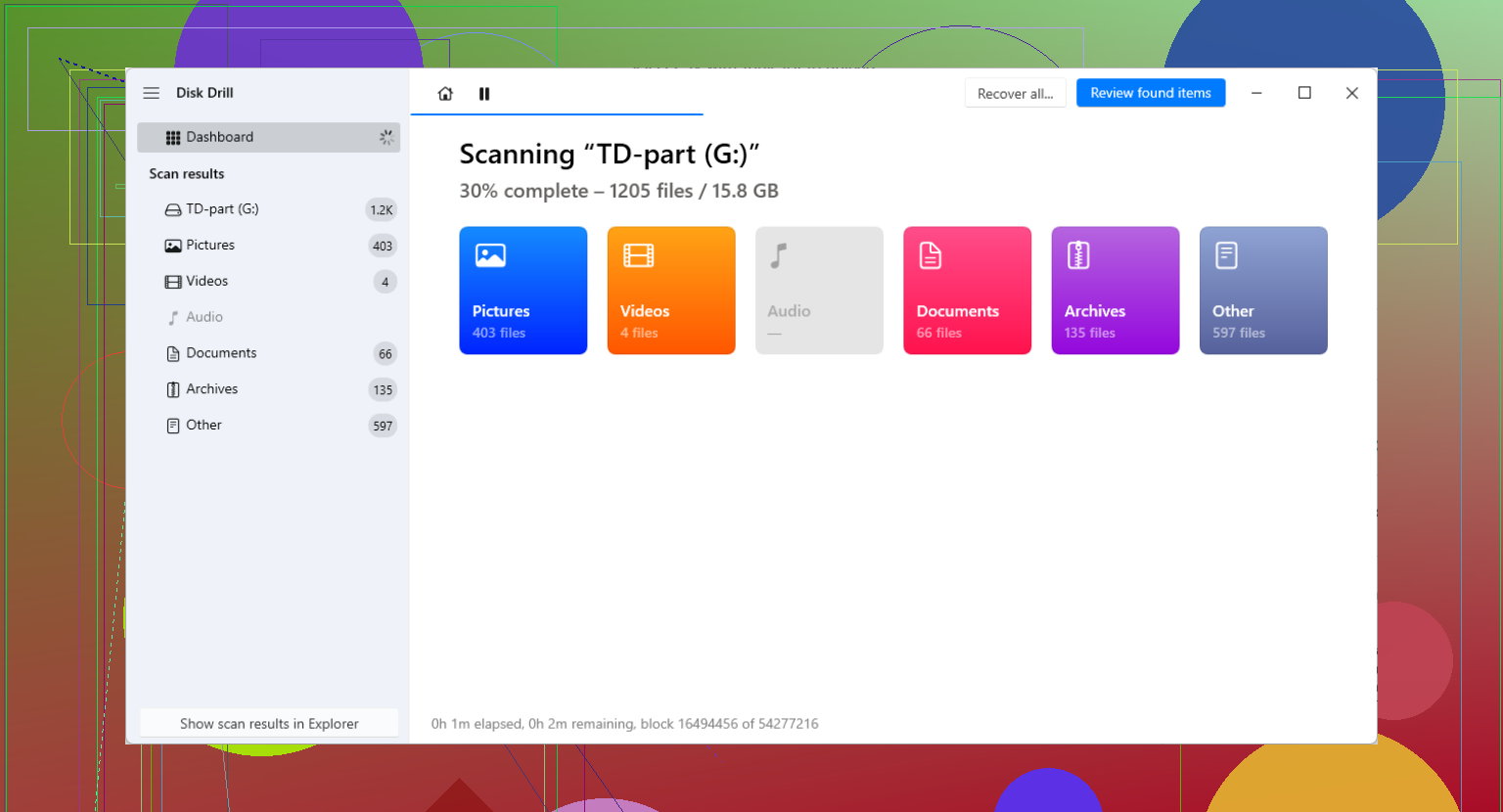
I settori danneggiati dopo un blocco di solito significano che il tuo primo obiettivo è il triage, non la riparazione. Sono daccordo con @mikeappsreviewer sull evitare scritture pesanti sull unità. Dove differisco un po è questo: se l unità si monta ancora e legge alcune cartelle, prenderei prima i file più insostituibili prima di un immagine completa, foto, documenti di lavoro correnti, archivi password, cose del genere. Le unità a volte muoiono a metà processo, quindi una copia rapida delle priorità è importante.
Alcuni controlli pratici.
-
Controlla i dati SMART con CrystalDiskInfo o smartctl.
Se vedi aumentare settori riallocati, settori pendenti o errori non correggibili, smetti di testare e inizia a copiare. -
Mantieni fresca l unità.
Il surriscaldamento peggiora gli errori di lettura. Un ventilatore da scrivania puntato su un unità esterna sembra stupido, ma l ho visto aiutare. -
Prova un percorso di connessione diverso.
Nuovo cavo SATA, cavo USB diverso, porta diversa, SATA diretto alla scheda madre se era in un box USB instabile. Gli errori CRC a volte dipendono dal cablaggio, non da danni ai piatti. Molti se lo perdono. -
Usa software di recupero con supporto per imaging.
Disk Drill è una scelta solida qui perché vuoi recuperare dati da un hard disk guasto con settori danneggiati nel modo meno stressante possibile. Se legge il disco, crea prima un immagine, poi analizza l immagine. -
Se Windows si blocca durante l accesso, prova Linux.
Una USB live di Ubuntu a volte legge le unità problematiche più tranquillamente di quanto faccia Esplora risorse di Windows. Meno sciocchezze in background.
Non deframmentarlo. Non eseguire strumenti di benchmark. Non continuare a riavviare e rieseguire scansioni per divertimento. È così che le persone trasformano un unità difettosa in un unità morta.
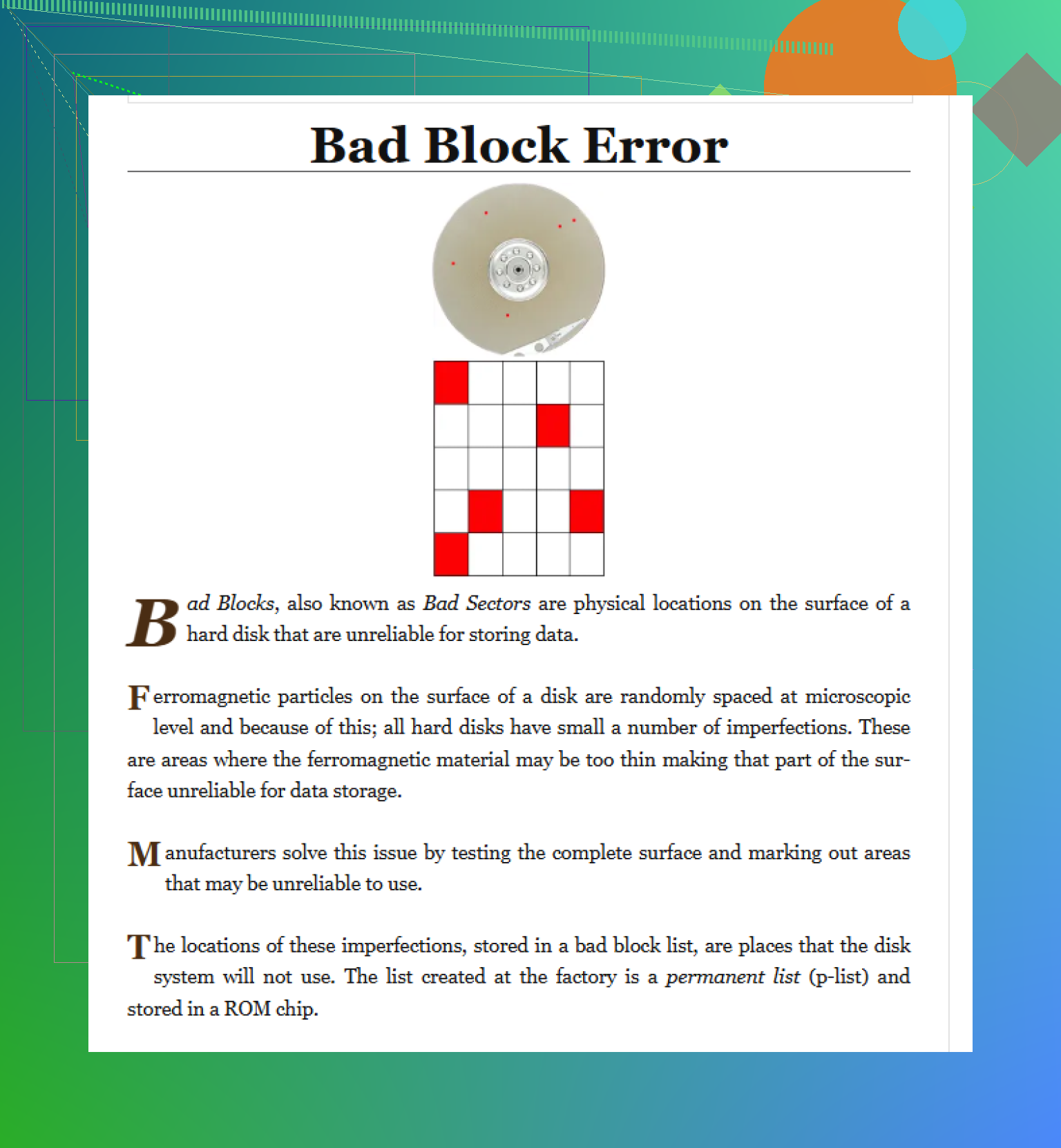
Se vuoi una spiegazione semplice sulla gestione dei blocchi danneggiati, questa pagina è valida:
come i dischi rigidi tracciano e gestiscono i blocchi danneggiati
Se l unità fa clic, va offline o legge a 0-1 MB/s con blocchi continui, salta il fai da te e inviala a un laboratorio. Per me quella è la linea.
Sono per lo più d’accordo con @mikeappsreviewer e @codecrafter, ma aggiungerei un aspetto che molti trascurano: capire se si tratta davvero di un danno al supporto o solo di un problema di trasporto prima di sprecare ore in tentativi di recupero.
Gli errori CRC e i “settori danneggiati” possono dipendere da un bridge USB scadente, un cavo difettoso, un alimentatore debole o un box instabile. Se è un HDD esterno, rimuovi l’unità dal box se possibile e collegala direttamente tramite SATA. Ho visto unità “morenti” tornare magicamente leggibili in questo modo. Non sempre, ovviamente, ma abbastanza spesso da valere la pena controllare.
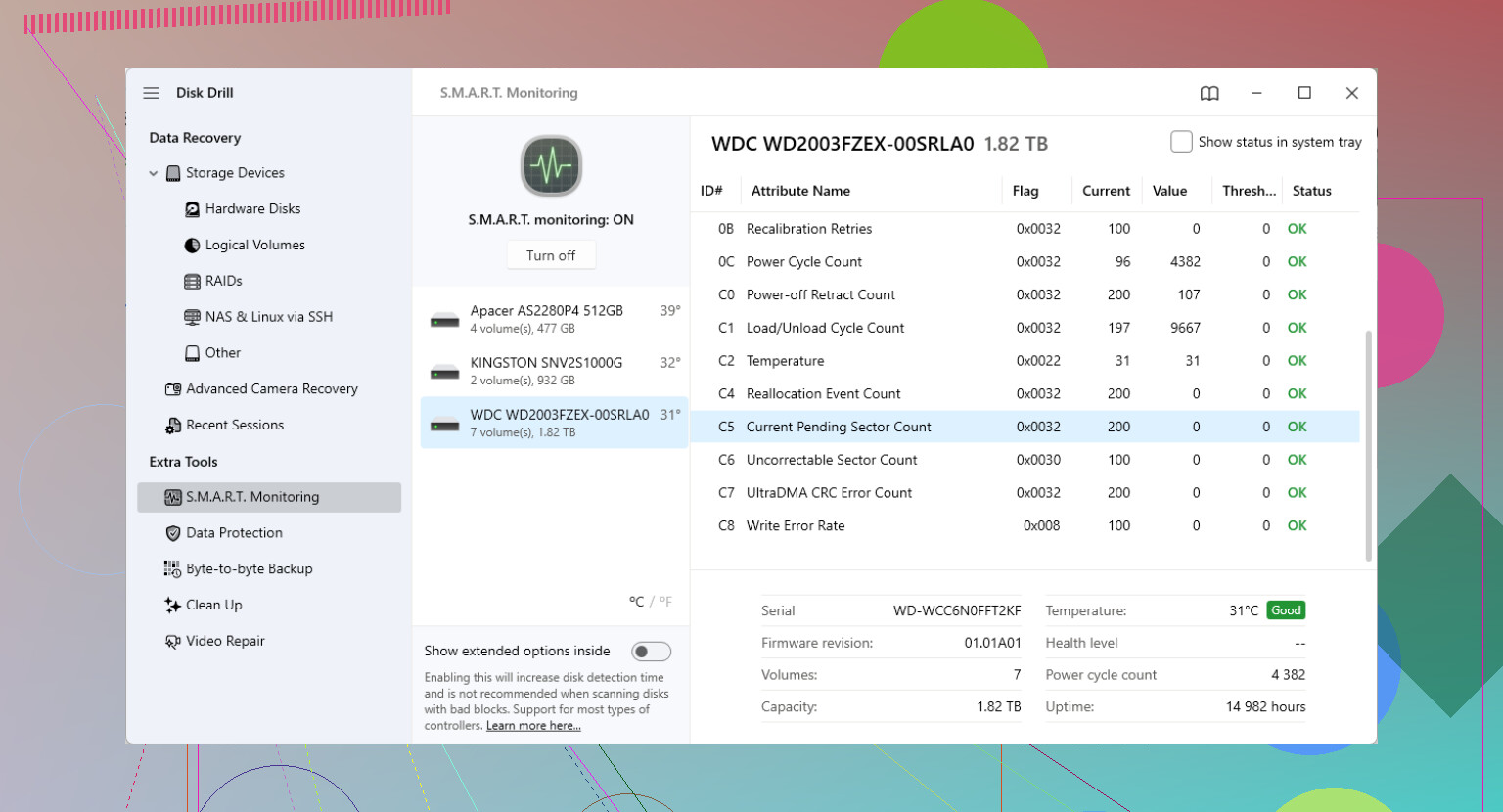
Inoltre, non mi fiderei di un’app per la salute del disco che dice soltanto “Good”. Guarda i veri attributi SMART, in particolare settori pendenti, settori riallocati e letture non correggibili. Una spiegazione in linguaggio semplice qui: come leggere i conteggi SMART dei settori danneggiati prima che il tuo disco muoia.
C’è un punto su cui non sono del tutto d’accordo con @codecrafter: se l’unità si sta degradando rapidamente, selezionare i file in Esplora risorse può in realtà sprecare letture preziose perché Windows continua ad accedere a miniature, metadati e cartelle che non hai richiesto. Se l’unità è ancora semi-stabile, usa qualcosa che possa creare un’immagine con tentativi controllati, poi recupera i file dall’immagine. Disk Drill è valido per questo perché può prima creare un backup byte per byte e poi recuperare i dati dalla copia invece di stressare il disco originale.
Un’altra cosa che molti dimenticano: se si tratta di un SSD, i “settori danneggiati” possono indicare problemi del controller o della mappatura NAND, non lo stesso schema di guasto di un HDD meccanico. Gli SSD possono passare da in qualche modo leggibili a del tutto irraggiungibili molto rapidamente. In quel caso, meno esperimenti e più imaging immediato.
Se l’unità inizia a fare clic, scompare dal BIOS o la capacità mostrata è errata, smetti con il fai da te. Quello è territorio da laboratorio, punto.
Una cosa che aggiungerei a quanto hanno trattato @codecrafter, @nachtdromer e @mikeappsreviewer: controlla le priorità dei file per tipo, non solo per cartella.
Perché è importante: quando le unità sviluppano aree danneggiate, grandi librerie di foto/video spesso falliscono a metà, ma piccoli documenti d’ufficio, PDF, fogli di calcolo ed esportazioni possono ancora essere recuperati senza problemi se li prelevi in lotti. Io ordinerei gli obiettivi di recupero in questo modo:
- prima i piccoli file critici
- poi i contenuti personali insostituibili
- per ultimi gli archivi voluminosi
Non sono del tutto d’accordo con il gruppo del sempre prima l’immagine completa a prescindere. In un mondo perfetto, sì. Nel mondo reale, se l’unità è appena appena funzionante e continua a disconnettersi, passare ore su un’immagine completa può costarti i pochi file leggibili che contavano davvero. A volte un’estrazione mirata dei dati a priorità più alta è la scommessa più intelligente.
Inoltre, evita di copiare tramite il normale Explorer se possibile. Usa uno strumento che registri gli errori di lettura così sai cosa è stato saltato invece di ritrovarti semplicemente con un blocco silenzioso.
Su Disk Drill nello specifico:
Pro:
- opzione di backup byte per byte
- interfaccia semplice
- utile per scansionare un’immagine invece dell’originale
- anteprima valida per i file recuperabili
Contro:
- non è l’opzione più economica
- le scansioni profonde possono richiedere molto tempo
- se il guasto hardware è grave, il software non risolverà la situazione
- gli utenti avanzati potrebbero volere più controllo su tentativi di rilettura e comportamento di imaging
Se questo è un HDD e senti nuovi rumori, fermati. Se è un SSD, muoviti ancora più in fretta perché possono crollare di colpo quasi senza preavviso. Dopo il recupero, metti fuori servizio l’unità. I settori danneggiati non sono una situazione da monitorare e continuare a usare.