Mon disque dur a commencé à afficher des secteurs défectueux après que mon ordinateur a gelé pendant un transfert de fichiers, et maintenant je ne peux plus accéder à des photos importantes ni à des documents de travail. Je cherche la meilleure façon de récupérer les données d’un disque dur défaillant sans aggraver les dommages.
Si votre disque crache des erreurs CRC, arrêtez d’y toucher
Je l’ai appris à mes dépens. Un disque commence à se figer quand vous ouvrez des dossiers, renvoie des erreurs de lecture CRC ou se bloque en pleine copie, et le premier réflexe est de continuer à insister. Mauvaise idée. Si c’est un disque externe, débranchez-le. Si c’est votre disque interne principal, éteignez la machine.
Le laisser sous tension donne au disque plus d’occasions de retomber encore et encore sur les mêmes zones défectueuses. Windows aime aussi intervenir et réparer les choses tout seul. Ces tentatives de lecture et d’écriture supplémentaires sont précisément ce qui transforme vite une situation récupérable en quelque chose de bien pire.
Deux types de panne apparaissent généralement ici
Parfois, le problème vient de l’organisation des données enregistrées, pas du matériel. J’ai déjà vu ça après une coupure de courant brutale et après un plantage système. Les données de secteur ne correspondent plus aux informations de correction d’erreur, donc le disque signale un problème même si le plateau ou les cellules flash ne sont pas encore morts. On appelle ça des secteurs défectueux logiques.
Et puis il y a l’autre type. Les secteurs défectueux physiques. Cela signifie que le disque lui-même se dégrade. Dommages sur le support, tête faible, composants internes vieillissants, ce genre de choses. Aucune application ne répare des dégâts physiques. Un logiciel ne fait que contourner le problème, marquer les zones défectueuses ou essayer de copier ce qui reste lisible.
Pourquoi je ne lancerais pas CHKDSK en premier
Beaucoup de réponses sur les forums conseillent immédiatement CHKDSK. Je comprends pourquoi. Il peut remettre un système de fichiers cassé dans un état montable. Mais si votre objectif est de sauver des fichiers, c’est une première étape brutale.
CHKDSK est conçu pour réparer la structure du système de fichiers, pas pour préserver chaque octet. Si des entrées de répertoire ou des références sont cassées, il peut en supprimer des parties pour que le volume paraisse de nouveau cohérent. Volume plus propre, moins de fichiers récupérables. J’ai déjà vu des gens faire ça puis se demander pourquoi les outils de récupération trouvaient moins de choses ensuite. Pas idéal.
La voie la plus sûre consiste à ne rien modifier du tout sur le disque défaillant. Clonez-le, secteur par secteur, vers un disque sain. Ou créez une image disque. Ensuite, laissez l’original tranquille et travaillez à partir de la copie.
Ce que je ferais chez moi
Si vous faites ça vous-même, un logiciel de récupération est la voie la plus pratique. Disk Drill est une option utilisée par certaines personnes parce qu’il inclut des outils de sauvegarde au niveau des octets, ce qui compte quand le disque est instable.
Ce qui importe plus que le nom de la marque, c’est le comportement. Les anciens outils tombent souvent sur un bloc illisible et restent bloqués dessus pour toujours. Les meilleurs sautent d’abord les parties problématiques, récupèrent les données faciles, puis reviennent sur les zones endommagées en plus petits morceaux. Cela réduit l’usure d’un disque en train de mourir et permet généralement d’en extraire davantage avant qu’il ne rende l’âme. Différence minime sur le papier, énorme en pratique.
La méthode que je suivrais
- Procurez-vous un disque de destination sain avec assez d’espace libre.
- Créez une image complète ou un clone du disque défaillant.
- Montez ou chargez cette image dans le logiciel de récupération.
- Analysez l’image, pas le disque d’origine.
- Enregistrez les fichiers récupérés vers un autre emplacement sain.
Le disque défaillant ne doit rester allumé que le temps nécessaire pour en faire l’image. Ne récupérez pas les fichiers vers le même périphérique endommagé. Je sais que certains le font encore. C’est une mauvaise idée à chaque fois.
Quand le bricolage maison n’a plus de sens
Certains symptômes relèvent d’une autre catégorie. Clics. Grincements. Bips. Pas de rotation. Disque pas détecté du tout.
À ce stade, j’arrêterais. Les logiciels ne servent pas pour les pannes mécaniques. Si les fichiers comptent, la récupération en laboratoire est la voie la plus sûre. Des entreprises comme Gillware ou Techchef traitent ce genre de cas en salle blanche et utilisent du matériel que la plupart des particuliers ne toucheront jamais.
Le prix fait mal. Les tarifs courants se situent quelque part entre 500 $ et 3 000 $, selon ce qui a lâché et à quel point la situation s’est dégradée. Si les données sont remplaçables, la plupart des gens renoncent. Si ce sont des photos de famille, des archives fiscales, d’anciens travaux, des fichiers source, des choses qu’on n’obtient pas deux fois, le calcul change.
Après la récupération, testez ensuite si vous voulez
Une fois vos fichiers copiés et après en avoir ouvert un bon nombre pour confirmer qu’ils ne sont pas corrompus, vous pouvez alors envisager d’effacer ou de tester le disque d’origine.
Un formatage complet ou chkdsk /r marquera les secteurs défectueux pour que le système d’exploitation les évite plus tard. Très bien. Mais cela ne rend toujours pas le disque de nouveau fiable. Un disque qui commence à produire des erreurs CRC et des blocages en lecture n’est plus bon pour stocker des données importantes. Moi, je le mettrais à la retraite.
La solution ennuyeuse qui vous sauve plus tard
Les sauvegardes. La règle du 3-2-1 reste la plus sensée.
- 3 copies de vos données importantes
- 2 types de stockage différents
- 1 copie hors site ou dans le cloud
Cela prend un après-midi à mettre en place. La récupération prend des jours, et parfois on perd quand même des données.
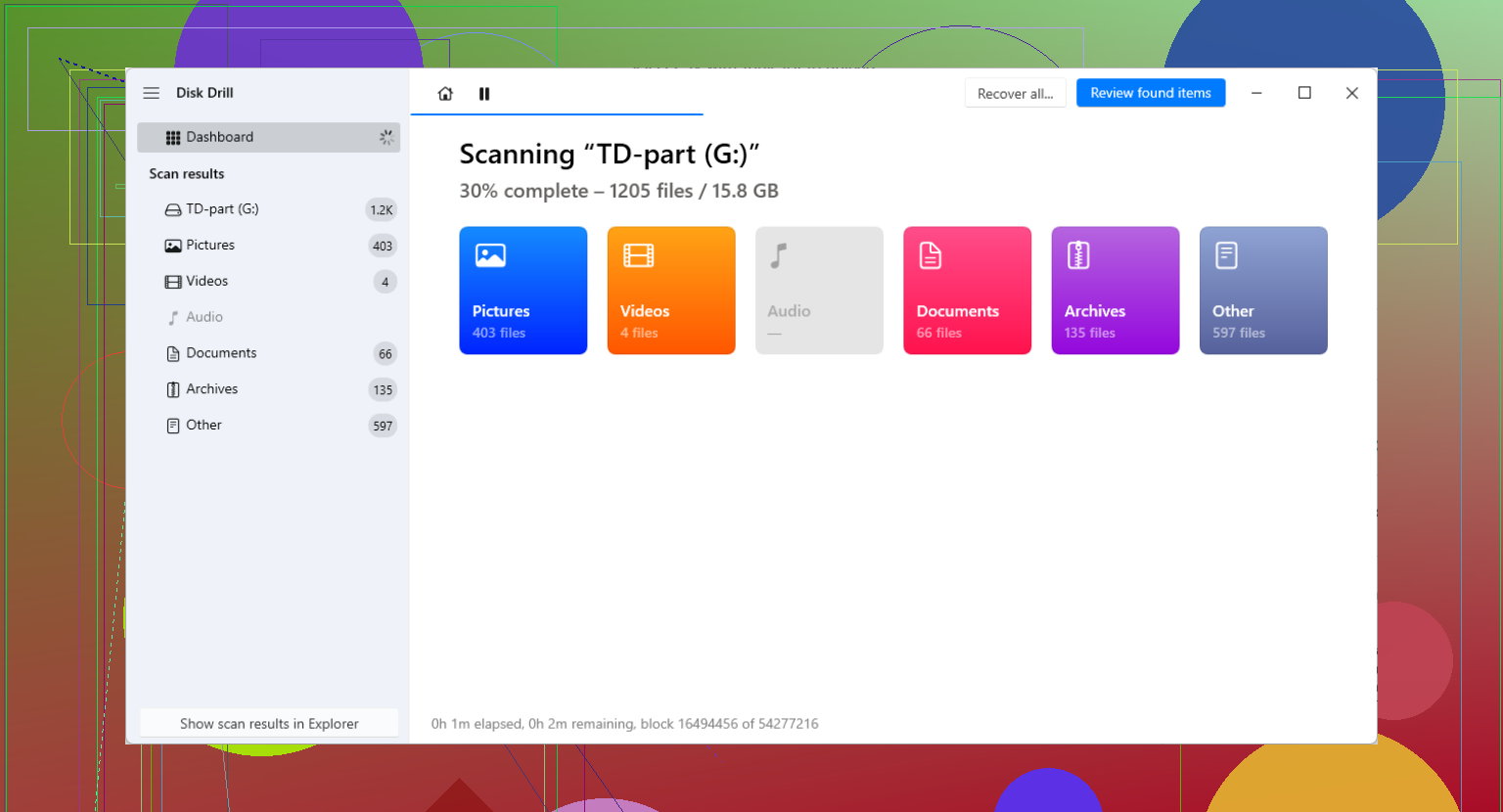
Les secteurs défectueux après un gel signifient généralement que votre premier objectif doit être le triage, pas la réparation. Je suis d’accord avec @mikeappsreviewer sur le fait d’éviter les écritures importantes sur le disque. Là où je nuance un peu, c’est ceci : si le disque se monte encore et lit certains dossiers, je récupérerais d’abord les fichiers les plus irremplaçables avant de faire une image complète, photos, documents de travail en cours, coffres de mots de passe, ce genre de choses. Les disques meurent parfois en plein processus, donc une copie rapide des priorités est importante.
Quelques vérifications pratiques.
-
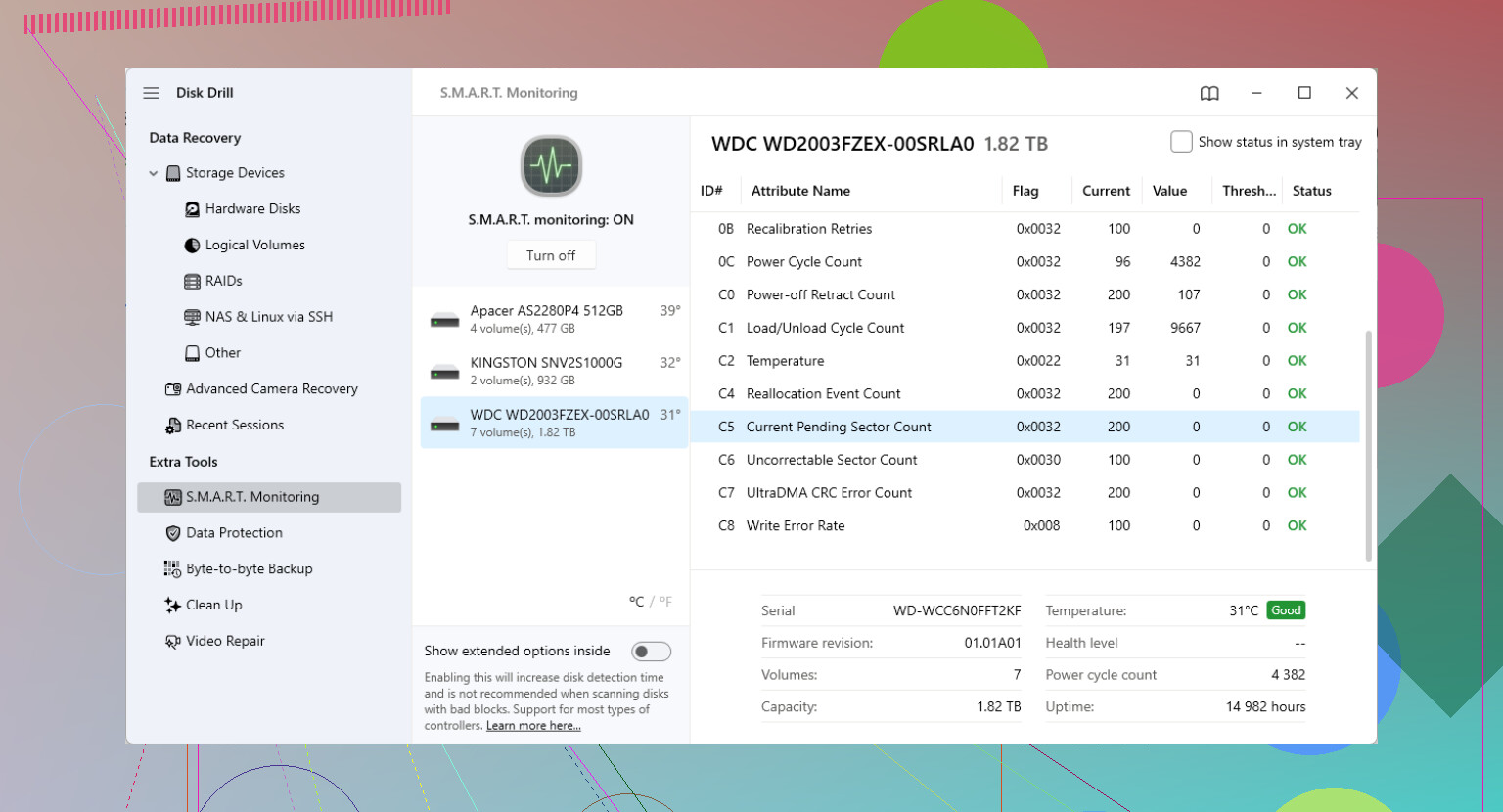
Regardez les données SMART avec CrystalDiskInfo ou smartctl.
Si vous voyez augmenter les secteurs réalloués, les secteurs en attente ou les erreurs incorrigibles, arrêtez les tests et commencez à copier. -
Gardez le disque au frais.
La surchauffe aggrave les erreurs de lecture. Un ventilateur de bureau pointé vers un disque externe paraît idiot, mais je l’ai déjà vu aider. -
Essayez un autre chemin de connexion.
Nouveau câble SATA, autre câble USB, autre port, SATA direct sur la carte mère s’il était dans un boîtier USB instable. Les erreurs CRC viennent parfois du câblage, pas d’un dommage du plateau. Beaucoup de gens passent à côté. -
Utilisez un logiciel de récupération avec prise en charge de l’imagerie.
Disk Drill est un bon choix ici parce que vous voulez récupérer les données d’un disque dur défaillant avec des secteurs défectueux de la manière la moins stressante possible. S’il lit le disque, faites d’abord une image, puis analysez l’image. -
Si Windows se bloque à l’accès, essayez Linux.
Une clé USB Ubuntu live lit parfois les disques problématiques plus calmement que l’Explorateur Windows. Moins de bruit de fond inutile.
Ne le défragmentez pas. N’exécutez pas d’outils de benchmark. Ne continuez pas à redémarrer et à rescanner pour le plaisir. C’est comme ça que les gens transforment un mauvais disque en disque mort.
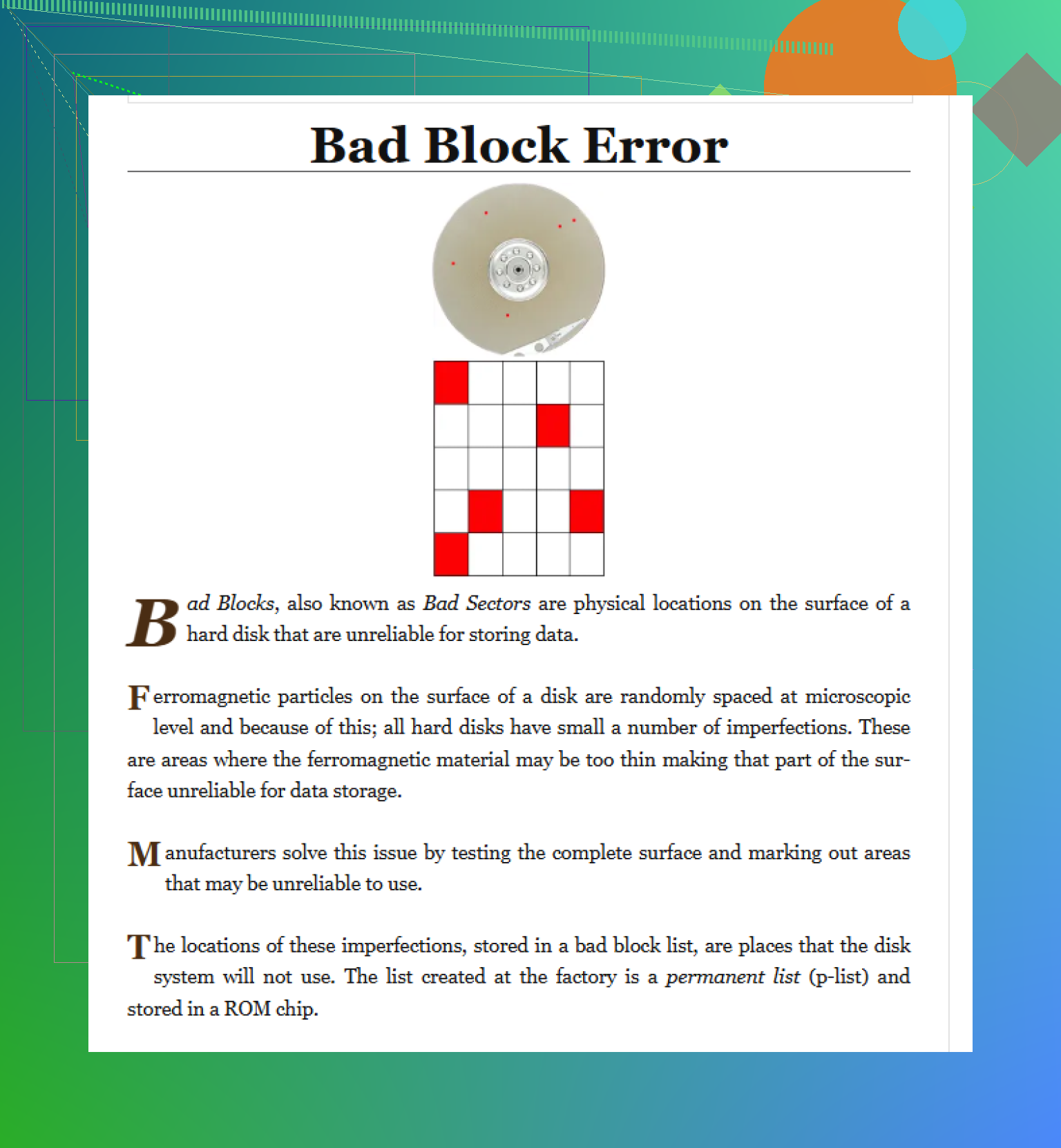
Si vous voulez une explication simple sur la gestion des blocs défectueux, cette page est correcte :
comment les disques durs suivent et gèrent les blocs défectueux
Si le disque clique, disparaît hors ligne ou lit à 0 à 1 MB/s avec des gels constants, laissez tomber le bricolage et envoyez-le à un laboratoire. Pour moi, c’est la limite.
Je suis globalement d’accord avec @mikeappsreviewer et @codecrafter, mais j’ajouterais un angle que beaucoup de gens négligent : déterminez si c’est réellement un dommage du support ou juste un problème de transport avant de perdre des heures en tentatives de récupération.
Les erreurs CRC et les mauvais secteurs peuvent venir d’un adaptateur USB défectueux, d’un mauvais câble, d’une alimentation trop faible ou d’un boîtier instable. Si c’est un disque dur externe, sortez le disque du boîtier si possible et connectez-le directement en SATA. J’ai déjà vu des disques soi-disant mourants redevenir lisibles comme par magie de cette façon. Pas toujours, évidemment, mais assez souvent pour que ça vaille le coup de vérifier.
De plus, je ne ferais pas confiance à une application de santé du disque qui dit simplement Good. Regardez les vrais attributs SMART, surtout les secteurs en attente, les secteurs réalloués et les lectures irrécupérables. Une explication en langage clair ici : comment lire les comptes de mauvais secteurs SMART avant que votre disque ne meure.
Il y a un point sur lequel je ne suis pas tout à fait d’accord avec @codecrafter : si le disque se dégrade rapidement, sélectionner des fichiers un par un dans l’Explorateur peut en fait gaspiller de précieuses lectures parce que Windows continue d’accéder aux miniatures, aux métadonnées et aux dossiers que vous n’avez pas demandés. Si le disque est encore semi-stable, utilisez quelque chose qui peut faire une image avec des tentatives contrôlées, puis récupérez les fichiers depuis l’image. Disk Drill est solide pour ça puisqu’il peut d’abord créer une sauvegarde bit à bit puis récupérer les données depuis la copie au lieu de marteler le disque d’origine.
Encore une chose que les gens oublient : si c’est un SSD, les mauvais secteurs peuvent indiquer des problèmes de contrôleur ou de mappage NAND, pas le même schéma de panne qu’un HDD à plateaux. Les SSD peuvent passer d’un état à peu près lisible à totalement mort très rapidement. Dans ce cas, moins d’expérimentations, plus d’imagerie immédiate.
Si le disque commence à cliquer, disparaît du BIOS ou si la capacité affichée est incorrecte, arrêtez le bricolage. Là, c’est le domaine du labo, point final.
Une chose que j’ajouterais à ce qu’ont couvert @codecrafter, @nachtdromer et @mikeappsreviewer : vérifiez les priorités de vos fichiers par type, pas seulement par dossier.
Pourquoi c’est important : lorsqu’un disque développe des zones défectueuses, les grandes bibliothèques de photos/vidéos échouent souvent en cours de route, mais les petits documents de bureau, PDF, feuilles de calcul et exports peuvent encore être récupérés proprement si vous les copiez par lots. Je classerais les cibles de récupération ainsi :
- d’abord les petits fichiers critiques
- ensuite les médias personnels irremplaçables
- en dernier les archives volumineuses
Je ne suis pas tout à fait d’accord avec le camp du toujours faire une image d’abord quoi qu’il arrive. Dans un monde parfait, oui. Dans le monde réel, si le disque tient à peine et continue de se déconnecter, passer des heures sur une image complète peut vous faire perdre les quelques fichiers lisibles qui comptaient le plus. Parfois, une extraction ciblée des données les plus prioritaires est le pari le plus intelligent.
Évitez aussi de copier via l’Explorateur normal si possible. Utilisez un outil qui consigne les échecs de lecture afin de savoir ce qui a été ignoré au lieu d’un simple blocage silencieux.
Concernant Disk Drill en particulier :
Avantages :
- option de sauvegarde octet par octet
- interface simple
- bien pour analyser une image au lieu du disque d’origine
- aperçu correct des fichiers récupérables
Inconvénients :
- ce n’est pas l’option la moins chère
- les analyses approfondies peuvent prendre beaucoup de temps
- si la panne matérielle est grave, le logiciel ne sauvera pas la situation
- les utilisateurs avancés peuvent vouloir plus de contrôle sur les nouvelles tentatives et le comportement d’imagerie
S’il s’agit d’un HDD et que vous entendez de nouveaux bruits, arrêtez. S’il s’agit d’un SSD, agissez encore plus vite car ils peuvent cesser de fonctionner brutalement avec presque aucun avertissement. Après la récupération, mettez le disque hors service. Les secteurs défectueux ne sont pas quelque chose à surveiller et continuer à utiliser.