Ich habe Ai Cleaner installiert, um meinen langsamen Windows-PC zu beschleunigen, bin mir aber nicht sicher, ob es wirklich Junk-Dateien löscht oder nur Ergebnisse anzeigt, damit es nützlich wirkt. Der Speicherplatz hat sich nach einem vollständigen Scan und einer Bereinigung kaum verändert. Kann jemand, der Ai Cleaner ausprobiert hat, berichten, ob es tatsächlich Junk-Dateien säubert, die Leistung verbessert oder eher ein Marketingtrick ist? Ich würde echte Nutzererfahrungen schätzen, bevor ich es behalte oder deinstalliere.
AI Cleaner: Clean UP Storage – meine Erfahrung
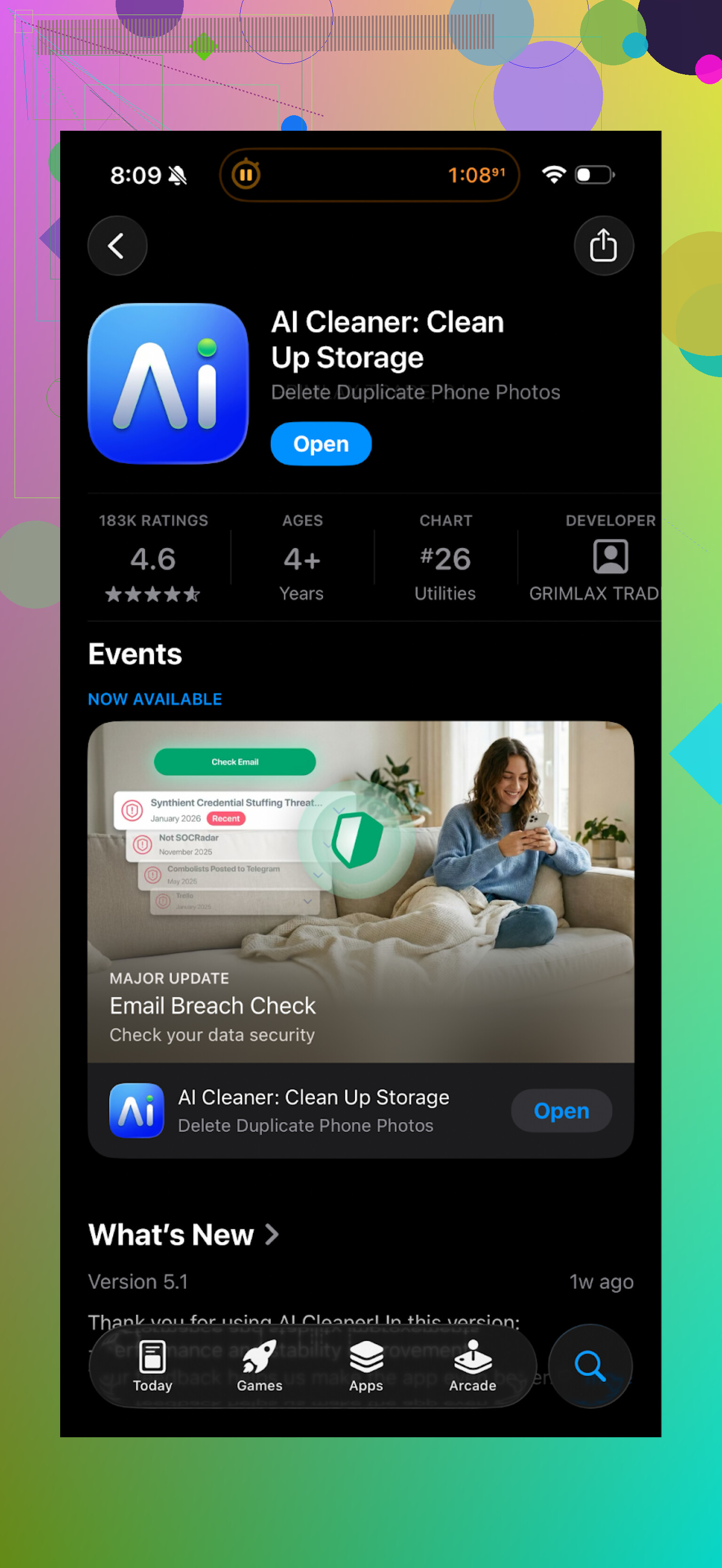
Ich habe AI Cleaner: Clean UP Storage installiert, weil mein iPhone‑Speicher nur noch ein paar hundert MB frei hatte und Fotos stark ruckelte. Im Store sah die App ok aus, schicke Screenshots, viele Buzzwords rund um KI.
Beim ersten Start hat sie einen kompletten Scan meiner Fotos und Dateien gemacht. Der Scan an sich wirkte in Ordnung, gefunden wurden:
- „Doppelte“ Fotos
- „Ähnliche“ Fotos
- Große Dateien
- Screenshots
Das Problem fing an, sobald ich irgendetwas erledigen wollte. Fast jeder nützliche Button war gesperrt. Ich tippte auf „Löschen“ bei einem Stapel Duplikaten, und sofort erschien ein Bildschirm, der mir das Abo aufdrängen wollte. Zurück, etwas anderes löschen versucht, wieder dasselbe. Es fühlte sich weniger wie ein Werkzeug und mehr wie ein Paywall‑Labyrinth an.
Der „KI“-Teil hat mich nicht überzeugt. Ein paar Probleme, auf die ich gestoßen bin:
- Verschiedene Fotos vom selben Ereignis wurden als Duplikate gruppiert, obwohl Gesichter oder Blickwinkel unterschiedlich waren
- Eindeutige, echte Duplikate wurden in manchen Fällen übersehen
- Einige „ähnliche“ Fotogruppen waren komplett falsch, z. B. ein Screenshot zusammen mit einem normalen Foto
Dann habe ich Nutzerbewertungen gelesen. Was andere schreiben, sieht man gut in diesem Screenshot:
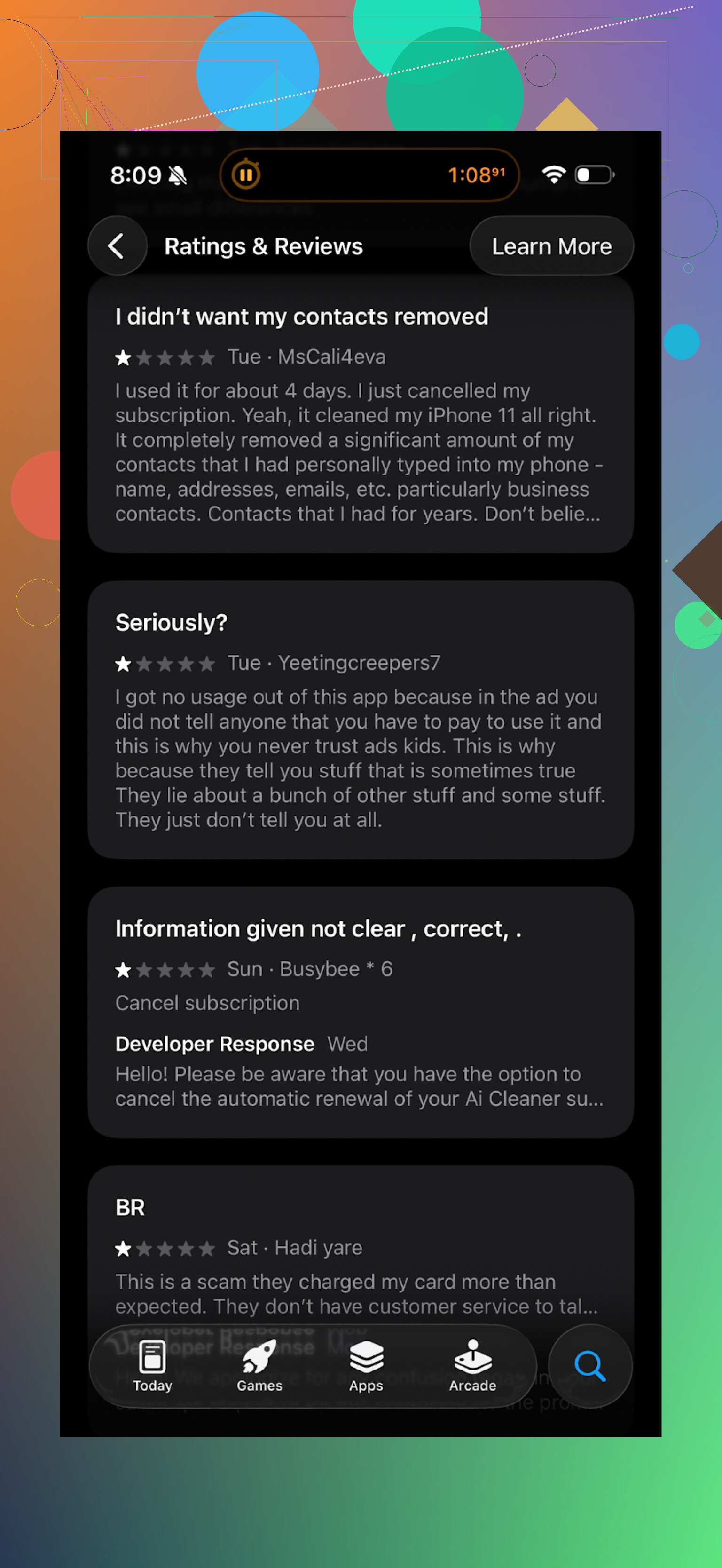
Das Muster dort war ähnlich wie bei mir: aggressive Upsells, überall Abo‑Hinweise und schwache Erkennungslogik.
Danach habe ich die App deinstalliert und etwas anderes ausprobiert.
Stattdessen Clever Cleaner ausprobiert
Ich habe nach einer Alternative gesucht und schließlich Clever Cleaner installiert:
https://apps.apple.com/de/app/clever-cleaner-ai-cleanup-app/id1666645584
Von Anfang an eine andere Erfahrung. Keine Paywalls bei jedem Tippen, kein komischer „Premium freischalten“-Ablauf für einen simplen Aufräumvorgang.
Was die App auf meinem Handy gemacht hat
Beim ersten Scan fand die App:
- Doppelte und ähnliche Fotos in meiner Mediathek
- Alte Screenshots, an die ich nicht mehr gedacht habe
- Große Videos und Dateien, die nur Speicherplatz belegten
So in etwa sah die Oberfläche aus:
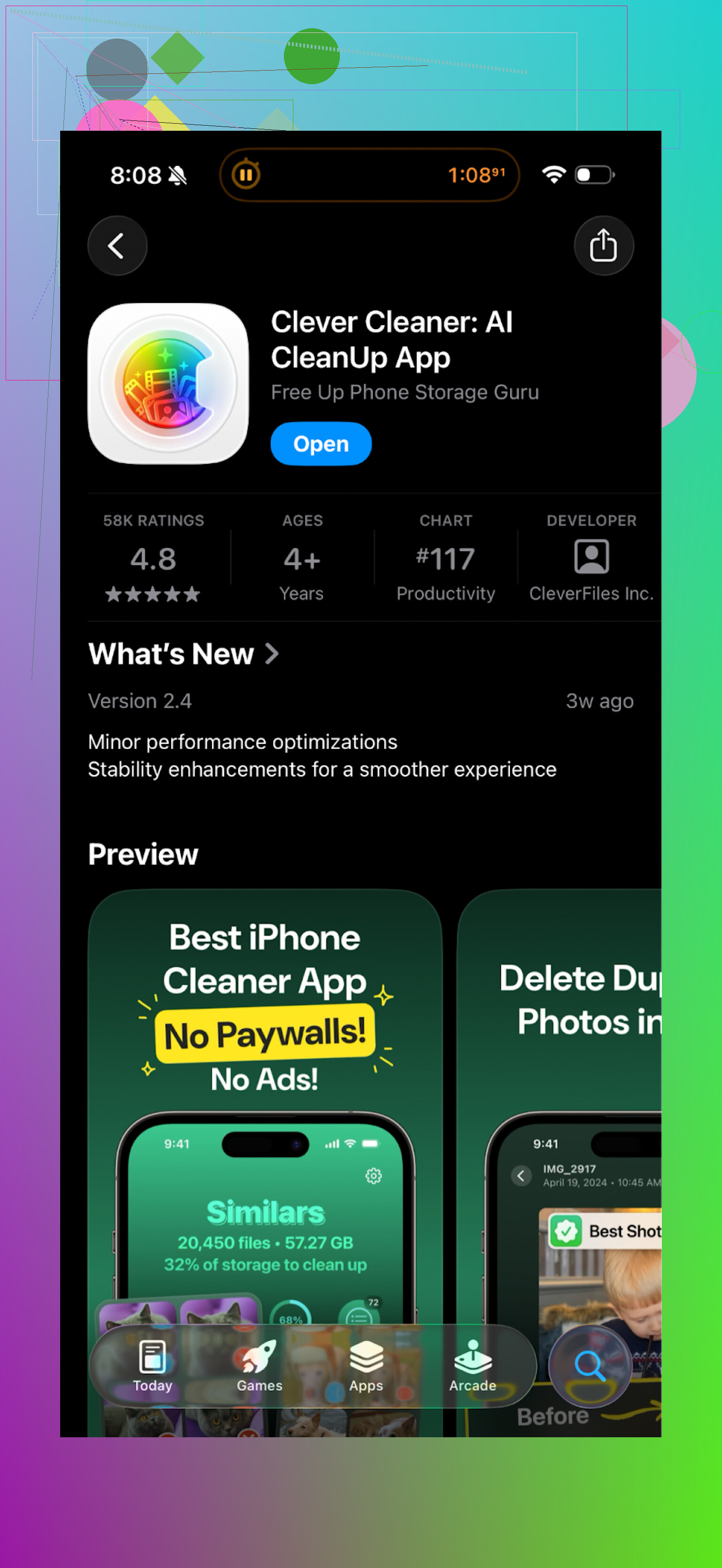
Man tippt in jede Kategorie, sieht sich die Elemente an und löscht sie in einem Rutsch. Keine Überraschungskosten mitten im Vorgang.
Der Datenschutzaspekt war mir wichtig. Laut deren Infos läuft die Analyse auf dem Gerät und nicht in der Cloud. Von meiner Seite gab es keine Upload‑Aufforderungen oder Konto‑Anmeldungen. Ich konnte alles bereinigen, ohne Fotos irgendwohin zu schicken.
Leistung und Verhalten
Auf meinem iPhone hat Clever Cleaner:
- Scans schneller abgeschlossen als AI Cleaner bei einer ähnlichen Fotomediathek
- Das Aufräumen erlaubt, ohne Aktionen hinter einer Paywall zu blockieren
- Sich deutlich weniger aggressiv mit Hinweisen und Bannern verhalten
Unterm Strich habe ich in einem Durchgang spürbar Speicherplatz freigeräumt, hauptsächlich durch alte Screenshots und doppelte Fotos aus Serienbildern und mehrfachen Aufnahmen.
Wenn du Speicherplatz freimachen willst und keine Lust auf ständige Upgrade‑Bildschirme hast, würde ich mit Clever Cleaner anfangen, bevor du Apps wie AI Cleaner ausprobierst.
Mehr Infos und Links
YouTube‑Video‑Walkthrough (nicht mein Kanal, aber zur App passend):

Clever Cleaner Homepage:
App‑Store‑Link hier noch einmal zur Bequemlichkeit:
Wenn du eine größere Diskussion über iPhone‑Cleaner‑Apps und warum einige davon riskant oder nicht lohnend sind lesen willst, dieser Reddit‑Thread war für mich hilfreich:
Beste Cleaner‑Apps auf Reddit >
https://www.reddit.com/r/DataRecoveryHelp/comments/1d733gm/best_iphone_cleaner_apps_and_why_you_shouldnt_use/?tl=de
Ich hatte eine sehr ähnliche Erfahrung unter Windows mit Ai Cleaner, daher hier, was ich gemacht habe, um zu prüfen, ob das Programm wirklich etwas bringt oder hauptsächlich UI‑Theater ist.
-
Festplattenbelegung vorher und nachher prüfen
- Datei-Explorer öffnen
- Rechtsklick auf dein C-Laufwerk
- Eigenschaften
- „Belegter Speicherplatz“ notieren, bevor du Ai Cleaner ausführst
- Einen vollständigen Scan und „Bereinigung“ starten
- Dieselbe Zahl danach erneut prüfen
Wenn sich der belegte Speicher nur um ein paar MB ändert, während die App „GB bereinigt“ meldet, ist das ein Warnsignal.
-
Beobachten, welche Ordner verändert werden
- Während oder nach der Bereinigung öffnen:
C:\Users\YourName\AppData\Local\Temp
C:\Windows\Temp
Die Cache‑Ordner deines Browsers - Nach „Änderungsdatum“ sortieren
- Wenn sich in Temp- oder Cache‑Ordnern rund um die Bereinigungszeit nichts ändert, fasst das Tool vermutlich keinen echten Datenmüll an oder löscht nur seine eigenen kleinen Temporärdateien.
- Während oder nach der Bereinigung öffnen:
-
Mit integrierten Windows-Tools vergleichen
Windows hat bereits zwei brauchbare Bereinigungstools:- Storage Sense
Einstellungen > System > Speicher > Storage Sense - Datenträgerbereinigung
Win + R drücken, cleanmgr eingeben, Enter drücken
Führe die Datenträgerbereinigung für C aus, hake „Temporäre Dateien“, „Temporäre Internetdateien“, „Papierkorb“ usw. an.
Prüfe danach erneut den belegten Speicher. Auf einem zugemüllten System räumt die Datenträgerbereinigung meist einige hundert MB bis ein paar GB frei. Wenn Ai Cleaner danach läuft und immer noch „2 GB entfernt“ meldet, sich der Plattenverbrauch aber nicht verringert, werden die Zahlen künstlich aufgebläht.
- Storage Sense
-
Anschauen, was als „Datenmüll“ markiert wird
Auf meinem Testsystem hat Ai Cleaner folgendes markiert:- Protokolldateien, die Windows sofort neu anlegt
- Cache, der sich beim nächsten App-Start automatisch wieder aufbaut
- Einige sehr kleine Dateien, nur wenige KB oder MB jeweils
Dann wurde alles summiert, als wäre es eine dauerhafte Ersparnis. So wirken die Statistiken beeindruckend, aber dein Speicher füllt sich wieder, sobald du die Programme neu öffnest. Das ist etwas anderes, als alte Installer oder riesige Temp-Ordner zu entfernen.
-
Leistung gegen Erwartungen prüfen
Wenn dein PC langsam war wegen:- 4 GB RAM und vielen Browser‑Tabs
- Alter HDD statt SSD
- Zu vielen Autostart‑Programmen
Bringen Dateibereiniger fast nichts für die Geschwindigkeit. Sie helfen nur, wenn das Laufwerk fast voll ist und Windows keinen Platz mehr zum Auslagern oder für Updates hat. Wenn du also einen großen Geschwindigkeitsschub von irgendeinem Cleaner erwartest, wirst du enttäuscht. Das ist nicht speziell Ai Cleaner anzulasten, aber dessen Marketing verspricht mehr, als es hält.
-
Mit einem zweiten Tool verifizieren
Verlass dich nicht auf die internen Zahlen von Ai Cleaner, sondern gegenprüfen mit z. B.:- TreeSize Free oder WizTree, um große Ordner zu sehen
- Dann mit Windows-Tools oder manuell offensichtlichen Müll löschen
Wenn TreeSize nach einem angeblichen „Clean“ durch Ai Cleaner immer noch dieselben Ordnergrößen anzeigt, weißt du, was los ist.
Bei mir hat sich Ai Cleaner so verhalten:
- Eindrucksvoll aussehender Scan
- Aggressives Upselling für „tiefere Bereinigung“
- Sehr geringe tatsächliche Speicherersparnis
Also habe ich es deinstalliert.
Ich weiß, dass @mikeappsreviewer über die mobile Version und Paywalls gesprochen hat, und ich stimme beim aggressiven Upselling zu, aber ich würde nicht sagen, dass jede Cleaner‑App nutzlos ist. Auf iPhone und Android helfen manche Foto‑Cleaner tatsächlich bei Duplikaten und Videos.
Unter Windows habe ich jedoch deutlich bessere Ergebnisse erzielt mit:
- Datenträgerbereinigung + Storage Sense
- Manuellem Löschen riesiger Installer im Downloads‑Ordner
- Deaktivieren von Autostart‑Programmen im Task‑Manager
Wenn du eine App mit KI‑Fokus für Fotos und Speicher suchst, hatte ich deutlich bessere Erfahrungen mit der Clever Cleaner App auf dem Handy, nicht mit Ai Cleaner auf dem PC. Sie hat doppelte und ähnliche Fotos übersichtlicher erkannt und sichtbar Speicher freigeräumt, ohne merkwürdige Statistiktricks. Für deinen Windows‑Rechner würde ich bei den integrierten Tools und einem manuellen Durchgang bleiben, statt mich auf Ai Cleaners „GB bereinigt“-Zähler zu verlassen.
Kurzfassung: Ai Cleaner „reinigt“ wahrscheinlich irgendetwas, aber längst nicht so viel, wie der hübsche „GB bereinigt“-Zähler suggeriert, und ein langsamer PC wird dadurch ganz sicher nicht von allein schnell.
Da @mikeappsreviewer und @yozora die Paywalls, Laufwerkseigenschaften und Windows-Tools schon durchgegangen sind, beleuchte ich ein paar andere Punkte.
1. Warum die „GB bereinigt“-Zahl unecht wirkt
Viele dieser „AI Cleaner“ blähen die Zahlen auf, indem sie:
- Dinge mitzählen, die sich automatisch neu bilden:
Browser-Caches, Thumbnail-Caches, Logdateien. Die sind wieder da, sobald du Chrome oder Steam öffnest. - Doppelt zählen:
Dieselben Dateikategorien unter verschiedenen Labels wie „Systemmüll“ + „App-Müll“ + „versteckter Müll“. - „Potenzielle Ersparnis“ draufschlagen:
Manche Apps zeigen eine Summenzahl dessen, was sie löschen könnten, wenn du Pro kaufst – auch wenn real nie etwas davon entfernt wird.
Sie tun also nicht buchstäblich gar nichts, aber die Marketing-Mathematik ist… kreativ.
2. Warum sich dein Speicher kaum verändert hat
Ein paar weniger offensichtliche Möglichkeiten:
- Dein Laufwerk war gar nicht wirklich zugemüllt.
Wenn du noch etwa 40–60 % frei hattest, gibt es einfach nicht so viel „tief hängende Früchte“. - Der „Müll“ ist winzig.
Tausende 10‑KB-Logdateien sehen in einer Liste dramatisch aus, aber sie machen in Summe kaum Gigabyte aus. - Windows füllt den Cache wieder auf.
Cleaner läuft, leert Cache, du öffnest Edge/Chrome, Windows baut Cache und Thumbnails im Hintergrund neu auf. Ergebnis: Du denkst, es sei nichts passiert.
Diese Diskrepanz zwischen dem, was der Cleaner zeigt, und dem, was der Explorer anzeigt, ist das große Warnsignal.
3. Zur Leistung: aufräumen ≠ schneller machen
Hier widerspreche ich der „Cleaner bringen fast nichts“-Meinung ein bisschen. Sie können helfen, aber nur in diesem Szenario:
- Systemlaufwerk ist fast voll (über ca. 90 % belegt)
- Auslagerungsdatei und Updates bekommen keinen Platz mehr
Wenn das nicht zutrifft, wird das Löschen temporärer Dateien nicht magisch beheben:
- Schwache CPU
- Alte HDD statt SSD
- Zu viele Autostart-Programme
- 4 GB RAM und 50 Chrome-Tabs
Verspricht Ai Cleaner „schnellerer PC mit einem Klick“, ist das vor allem Marketingfantasie, nicht nur das Versagen genau dieser App.
4. Bessere Wege, um zu entscheiden, ob sich das Tool lohnt (ohne deren Schritte zu wiederholen)
Statt nur den Speicherplatz zu prüfen:
- Task-Manager beobachten, während Ai Cleaner läuft
Wenn der Prozess die CPU auslastet, aber kaum Schreibaktivität auf der Platte erzeugt, sind es hauptsächlich UI-Animationen und wenig echte Dateiarbeit. - Zweimal direkt hintereinander laufen lassen
Ein ernsthafter Cleaner, der seinen Job getan hat, sollte beim zweiten Scan deutlich weniger Müll finden. Wenn er sofort wieder „3 GB“ entdeckt, werden vermutlich dieselben Dinge nur neu etikettiert. - Schauen, welche Programme kaputtgehen
Seriöse Cleaner, die Browserprofile, Installer oder Registry-Schlüssel antasten, verursachen manchmal leichte Nebenwirkungen. Wenn gar nichts sich irgendwie anders verhält, ist das merkwürdig für ein Tool, das angeblich das System „massiv optimiert“.
5. Alternativen, die wirklich Sinn ergeben
Für einen langsamen Windows-PC ist deine Zeit besser investiert in:
- Autostart & Hintergrundprogramme
- Task-Manager → Autostart → unnötiges deaktivieren
- Einstellungen → Apps → alte Spiele, Launcher, Demos deinstallieren
- Speicherfresser
- Mit TreeSize Free oder WizTree schauen, welche Ordner wirklich groß sind
- Alte Installer, ISOs, vergessene Videoprojekte manuell löschen
- Hardware-Upgrade
- SSD statt HDD ist oft ein Tag‑und‑Nacht‑Unterschied
- Mehr RAM, wenn du bei 4/8 GB hängst und viel parallel machst
Das bringt in 30 Minuten mehr als Ai Cleaner in einem Jahr.
6. Zum „AI“ in diesen Cleanern
Das „AI“ ist hier überwiegend Marketingdeko. Auf dem Handy sieht man wenigstens, wie ähnliches Bildmaterial gruppiert wird. Unter Windows sind die meisten „AI Cleaner“ einfach Signatur-basierte Aufräumtools mit Buzzword-Aufkleber.
Darum siehst du auf der Handy-Seite mehr echten Nutzen bei Sachen wie der Clever Cleaner App. Die konzentriert sich tatsächlich auf:
- doppelte / ähnliche Fotos
- große Videos
- Screenshots, alte Memes usw.
Da hat die AI‑Logik wirklich etwas zu „kauen“, und du kannst die Fotos vor dem Löschen ansehen. Das ist viel transparenter als eine PC-App, die behauptet „4,2 GB optimiert“ zu haben, ohne klare Belege.
7. Solltest du Ai Cleaner behalten?
Nach dem, was du beschreibst:
- Speicher fast unverändert
- Langsamer PC bleibt langsam
- Eindrucksvolle Optik, schwache Resultate
Würde ich:
- Ai Cleaner deinstallieren.
- Windows-eigene Tools plus manuelle Aufräumaktionen nutzen.
- Wenn du einen „AI“-Helfer für den Handy-Speicher willst, ruhig etwas wie die Clever Cleaner App probieren, wo der Nutzen sichtbar ist.
- Unter Windows statt weiterer Cleaner auf Autostart, Browsergewohnheiten und Hardware setzen.
Kurzfassung: Ai Cleaner ist mehr „Show“ als „Go“. Kein kompletter Schlangenöl‑Fake, aber weit entfernt von dem Effekt, den die Oberfläche verspricht.
Kurzfassung: Ai Cleaner wirkt unter Windows beschäftigt, löst aber selten das „langsamer PC“-Problem oder entfernt die Art von Daten, die wirklich zählen.
Wo ich einigen Punkten oben nur teilweise zustimme: Ich glaube nicht, dass das Hauptproblem ist, dass das Tool „nichts“ löscht. Wahrscheinlich geht es durchaus an temporäre Dateien und Caches. Das eigentliche Problem ist:
- Das meiste, was es anvisiert, ist winzig oder wird automatisch neu erzeugt
- Die Leistungsversprechen sind für ein Cleaner‑Tool unrealistisch
- Die Oberfläche setzt stärker auf auffällige Fortschrittsbalken und Upsells als auf transparente Berichte
Selbst wenn es also „funktioniert“, merkst du kaum etwas davon.
Anstatt die sehr guten Diagnosen von @yozora, @cazadordeestrellas und @mikeappsreviewer zu wiederholen, hier ein anderer Blickwinkel: Schau dir an, auf welche Art von Daten ein Tool ausgelegt ist – und ob das zu deinem tatsächlichen Problem passt.
Unter Windows sind die größten Platzfresser meist:
- Spielebibliotheken
- Riesige Downloads und Installer
- Virtuelle Maschinen, Archive, Videoprojekte
Ai Cleaner ist nicht wirklich darauf ausgelegt, genau diese Dinge zu finden und hervorzuheben. Es bleibt bei generischen „Datenmüll“-Kategorien, die sich schnell wieder ansammeln. Deshalb zeigt dein C‑Laufwerk nach einer „riesigen“ Bereinigung fast dieselbe Belegung an.
Für Geschwindigkeit hilft ein Cleaner nur, wenn dein Systemlaufwerk fast voll ist. Wenn du noch mehrere GB frei hast und der PC trotzdem träge ist, sind realistische Maßnahmen:
- Weniger Autostart‑Programme
- Umstieg auf eine SSD
- Mehr RAM, wenn du stark multitaskst
Darum wirkt Ai Cleaner wie UI‑Theater: Es zielt auf die falsche Ebene des Problems.
Wo die Idee eines „KI‑Cleaners“ tatsächlich Sinn ergibt, ist auf Smartphones, besonders bei Fotos und Videos. Dort sind die Inhalte von Menschen erstellt, voller Dubletten und Beinahe‑Dubletten, und du kannst jede Löschung visuell überprüfen.
Genau dort passt etwas wie die Clever Cleaner App besser:
Vorteile der Clever Cleaner App
- Konzentriert sich auf echten Nutzer‑Ballast: doppelte / ähnliche Fotos, Screenshots, große Videos
- Ermöglicht Vorschau und Bestätigung vor dem Löschen, dadurch geringeres Risiko, Wichtiges zu verlieren
- Scans sind meist schnell und die Oberfläche ist auch für nicht‑technische Nutzer verständlich
- Kein ständiges knallhartes Blockieren von Basisfunktionen hinter einer Paywall wie bei manchen anderen Cleanern
Nachteile der Clever Cleaner App
- Die Erkennung „ähnlicher“ Fotos kann trotzdem Aufnahmen zusammenfassen, die du behalten willst – du musst also sorgfältig prüfen
- Wenn du selten Fotos oder Videos machst, ist der Nutzen begrenzt
- Sie optimiert nicht magisch die Systemleistung; es geht um Speicherplatz, nicht um Geschwindigkeit
- Die kostenlose Stufe kann eingeschränkt wirken, wenn du eine riesige Mediathek hast und alles auf einmal bereinigen möchtest
Wenn du also einen KI‑ähnlichen Cleaner willst, der einen sichtbaren Effekt bringt, ist die Clever Cleaner App auf dem Handy eine ehrlichere Wahl als Ai Cleaner unter Windows. Für deinen PC solltest du die integrierten Windows‑Werkzeuge mit dem manuellen Entfernen großer Dateien kombinieren und jeden „KI‑Cleaner“ höchstens als optionale Ergänzung sehen, nicht als Leistungswunder.