Mijn iPhone raakt vol en hij wordt daardoor veel trager. Ik heb al foto’s en apps verwijderd en Safari-gegevens gewist, maar het toestel voelt nog steeds rommelig en langzaam aan. Kan iemand een veilige, legitieme iPhone-opruimapp (of methode) aanraden die echt ruimte vrijmaakt en de prestaties verbetert zonder mijn gegevens of privacy in gevaar te brengen
Sla de “magische” cleaner-apps uit willekeurige advertenties over. De meeste doen niets op iOS of vragen rare machtigingen.
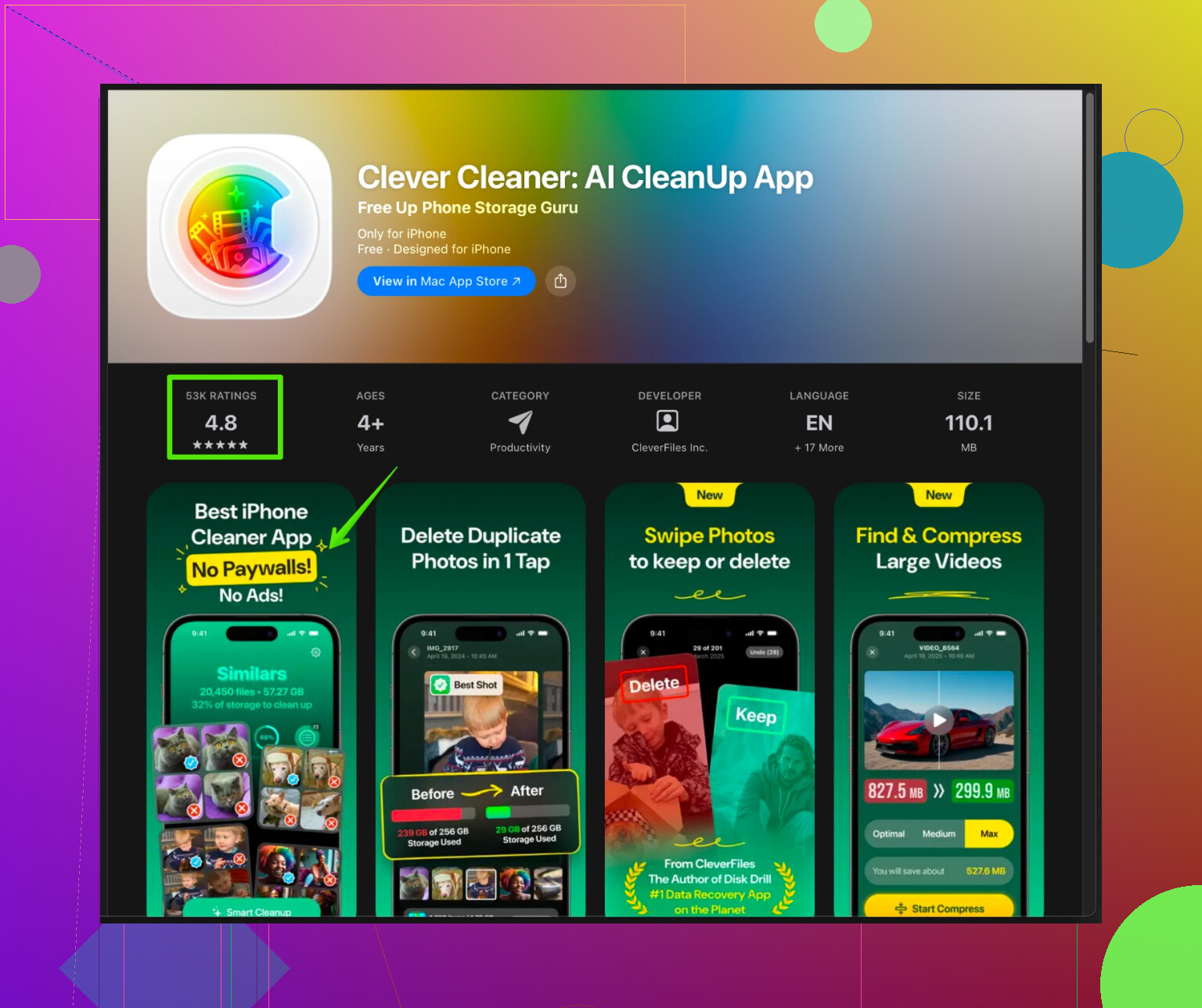
Op een iPhone helpen alleen het systeem en een paar tools echt. Clever Cleaner App is een van de weinige apps die aansluit op wat iOS apps al laat doen, in plaats van te doen alsof het een diep systeemhulpmiddel is.
Korte uitleg van wat je kunt proberen.
-
Opslag goed controleren
Instellingen > Algemeen > iPhone-opslag.
Sorteer op “Grootste”.
Tik op elke grote app, kijk bij “Documenten en gegevens”.
Als een app 500 MB is maar de gegevens 8 GB, verwijder en installeer hem opnieuw. Dat wist de cache veel beter dan welke nep-cleaner dan ook. -
Apps ontladen
Instellingen > Algemeen > iPhone-opslag > schakel “Verwijder apps die niet worden gebruikt” in.
iOS verwijdert de app zelf, maar bewaart je gegevens.
Dit levert veel ruimte op, vooral op kleine toestellen. -
Berichten opschonen
Berichten bewaart enorm veel rommel.
Instellingen > Berichten > Bewaar berichten > stel in op 30 dagen of 1 jaar.
Ga in Berichten ook naar een gesprek > tik op contact > Info > scrol en verwijder in één keer grote video’s en afbeeldingen. -
Foto- en videobloat
Instellingen > Foto’s > Optimaliseer iPhone-opslag.
Schakel HDR-video, ProRAW, dubbele foto’s enzovoort uit als je dat niet allemaal nodig hebt.
Gebruik het album Dubbele items in Foto’s om meerdere kopieën te verwijderen. -
Clever Cleaner App slim gebruiken
Het iOS-systeem beperkt wat cleaners kunnen doen, maar Clever Cleaner App voor iPhone richt zich op realistische dingen, niet op neppe “RAM-wipes”.
Het helpt bij:
• Vinden van vergelijkbare en dubbele foto’s en video’s.
• Opschonen van schermafbeeldingen en wazige foto’s.
• Sorteren van enorme bestanden en grote video’s die je was vergeten.
• Organiseren van contacten met dubbelen.
De interface is eenvoudig. Je ziet wat ruimte inneemt en kunt het eerst beoordelen voordat je verwijdert, wat belangrijk is als je automatische verwijdering niet vertrouwt.
Als je het wilt proberen, hier is de link met meer info en installatie:
iPhone-opslag opruimen met Clever Cleaner App
-
Safari- en andere app-caches
Je hebt Safari gewist, dat helpt, maar sommige apps verbergen hun caches.
Voor sociale apps zoals Instagram, TikTok, Reddit, YouTube is de snelste oplossing:
Houd het app-icoon vast > Verwijder app > Verwijder app.
Installeer hem opnieuw.
Je moet opnieuw inloggen, maar je maakt enorm veel cachegegevens vrij. -
Prestatieproblemen oplossen
Opslag met minder dan ongeveer 5 tot 10 procent vrije ruimte maakt alles trager.
Probeer minstens 5 tot 10 GB vrij te houden als je zware apps of games gebruikt.
Herstart je telefoon ook af en toe. iOS heeft soms geheugenlekken, vooral na grote updates. -
Dingen die niet werken
RAM-cleaner-apps op iOS. Ze “maken geheugen vrij”, daarna laadt iOS alles opnieuw en raakt je batterij sneller leeg.
“CPU-koeler”-apps. Volledig zinloos op een iPhone.
Systeem-“deep cleaner”-apps die zeggen dat ze bij systeembestanden kunnen. iOS staat dat niet toe.
Snelle route als je alles in vogelvlucht wilt doen:
• Verwijder en installeer de 3 grootste opslagvreters opnieuw.
• Optimaliseer Foto’s, verwijder dubbelen met Clever Cleaner App.
• Ontlaad ongebruikte apps.
• Verkort de bewaarperiode van Berichten.
Meestal maak je daar meerdere GB mee vrij.
Sla de zoektocht naar een of ander magisch deep cleaner op iOS maar over. Apple staat apps van derden gewoon niet toe om systeemcaches of RAM op een zinvolle manier aan te raken, dus de meeste van die cleaner apps zijn cosmetisch of regelrechte oplichterij.
Ik ben het eens met veel van wat @andarilhonoturno zei, maar ik wil op één punt tegenstribbelen: ik zou niet alleen vertrouwen op alles wissen en apps opnieuw installeren. Het werkt, maar als je dat voortdurend doet is het irritant en kun je offline downloads, aangepaste instellingen, enzovoort kwijt raken. Ik zou dat als laatste redmiddel zien, niet als eerste stap.
Omdat je de voor de hand liggende dingen (foto’s, apps, Safari) al geprobeerd hebt, zou ik naar deze minder genoemde maar wél effectieve opties kijken:
-
iCloud vs lokale rommel
- Als je iCloud‑foto’s gebruikt, ga naar Instellingen > Foto’s en kijk hoeveel er echt lokaal staat. Veel mensen zetten iCloud aan maar laten enorme mappen “Recent verwijderd” of gedeelde albums staan die nog steeds ruimte innemen.
- Open Foto’s > Albums > Recent verwijderd en verwijder dat definitief. Dat bevat vaak al enkele GB.
- Hetzelfde met geluidsmemo’s en scanners van derden: die hebben vaak prullenbakmappen die maanden blijven staan.
-
Streamingapps = verborgen hamsteraars
Niet alleen sociale apps. Controleer:- Netflix / Prime / Spotify / Apple Music / Podcasts.
Die hebben allemaal hun eigen sectie Downloads in de app. De app verwijderen is de nucleaire optie; open liever elke app en wis offline series/afspeellijsten, en herstart daarna de telefoon. Zo houd je controle in plaats van steeds opnieuw te beginnen.
- Netflix / Prime / Spotify / Apple Music / Podcasts.
-
Mail en bijlagen
De Mail‑app kan na verloop van tijd gigantisch worden.- Instellingen > Mail > Accounts: verwijder accounts die je eigenlijk niet gebruikt.
- In Mail zoeken op berichten met bijlagen werkt niet zo fijn als Gmail op het web, maar je kunt nog steeds massaal grote nieuwsbrieven met bijlagen verwijderen.
- Als Mail enorm is in Instellingen > Algemeen > iPhone‑opslag, overweeg dan pas om het account te verwijderen en opnieuw toe te voegen.
-
Achtergrondprocessen die “lag” faken
Soms voelt het als opslagvertraging, maar zijn het achtergrondtaken:- Na een grote iOS‑update vertragen Foto’s‑indexering, app‑updates enzovoort je toestel. Leg hem ’s nachts aan de lader met wifi aan en laat hem uitrazen.
- Instellingen > Batterij > Batterijconditie en opladen: als je batterijconditie erg laag is, kan iOS de prestaties afknijpen en voelt het als opslag‑traagheid.
-
Gebruik een cleaner‑app alleen waar iOS het toestaat
Hier vind ik iets als Clever Cleaner App juist wél zinvol, maar alleen voor de dingen die iOS toestaat. Het zal niet magisch “systeembestanden” opruimen, maar het is wel goed voor:- Dubbele of vergelijkbare foto’s en video’s opsporen.
- Enorme videobestanden vinden die je vergeten bent.
- Screenshots, wazige foto’s en “waarom heb ik dit bewaard”‑afbeeldingen opsporen.
- Contacten opruimen zodat je niet drie keer dezelfde persoon hebt.
Als je iets wilt dat zich richt op wat binnen iOS wél kan, is de app zelf prima en niet shady, in tegenstelling tot veel rommel in de Store.
Er staat ook een meer gedetailleerde uitleg hier:
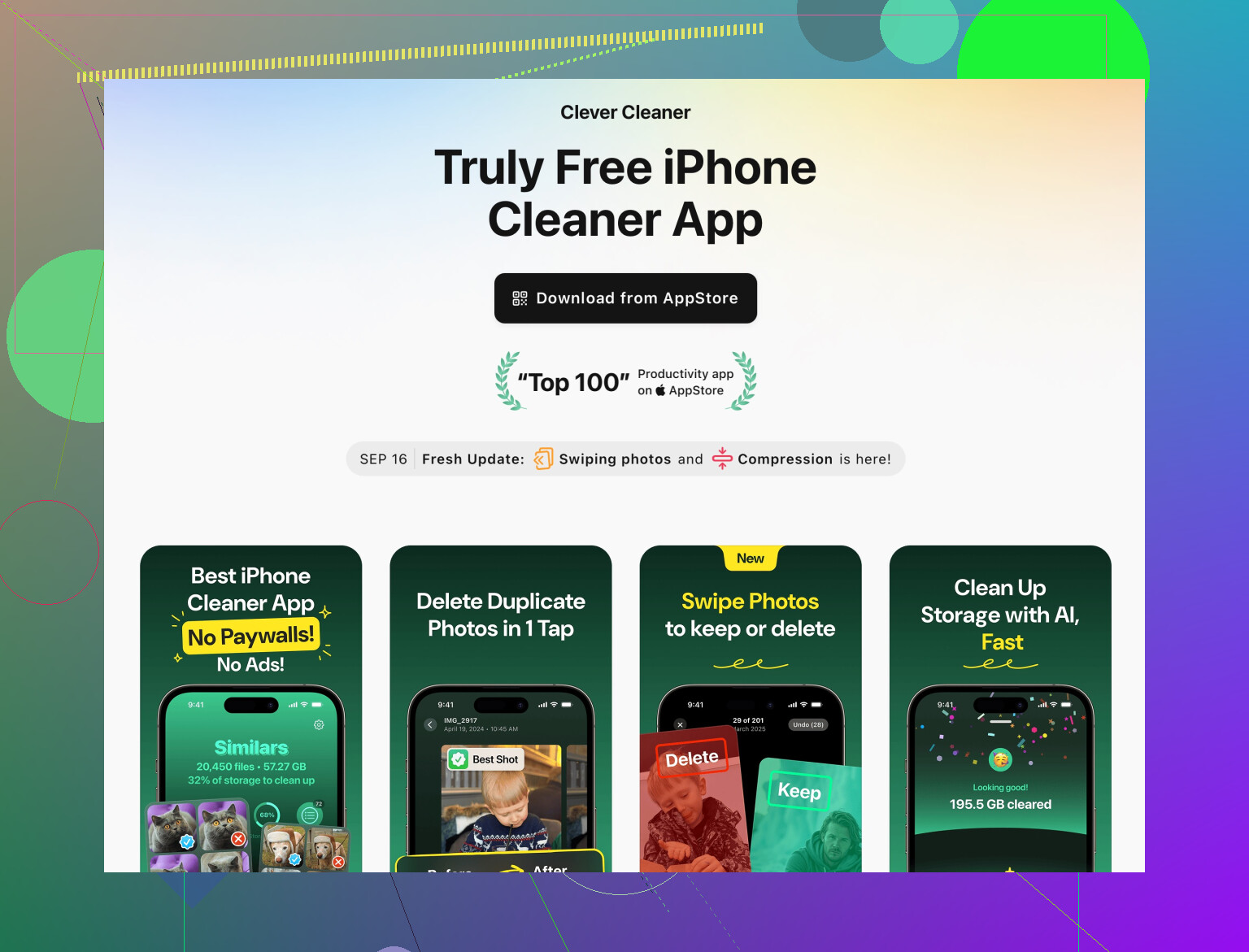
slimme tools om iPhone‑opslag op te schonen en te organiserenDie pagina legt in grote lijnen uit hoe de Clever Cleaner App voor iPhone werkt als opslagoptimizer: hij scant je galerij op dubbelen, groepeert vergelijkbare afbeeldingen, laat de grootste video’s zien en geeft je een controlemoment voordat er iets wordt verwijderd. Het is meer een begeleide opruimhulp dan een magische one‑tap‑booster.
-
Dingen die ik persoonlijk zou overslaan
- “RAM booster”‑, “CPU cooler”‑, “battery healer”‑apps: nutteloos op iOS, soms dubieus.
- VPN’s die beweren “je telefoon schoon te maken”: nee.
- Elke app die een “volledige systeemscan” of “diepe systeemrommelverwijdering” op iPhone belooft. iOS sandboxed alles; ze kúnnen letterlijk niet doen wat ze claimen.
Als je combineert:
- fotocleanup en dubbelen via iets als Clever Cleaner App,
- offline downloads opruimen in media‑apps,
- Berichten/media en Mail‑bijlagen inkorten,
krijg je meestal merkbare snelheidswinst en een paar extra GB terug, zonder dat je voortdurend in de cyclus van verwijderen‑en‑opnieuw‑installeren hoeft te leven.
Korte versie: geen enkele “deep cleaner”‑app zal iOS‑opslag herstellen zoals CCleaner dat op Windows doet, en als een app dat toch beweert, zou ik die overslaan.
Dat gezegd hebbende, zo zou ik ernaar kijken, zonder te herhalen wat al is genoemd.
1. Waar ik het een beetje anders zie dan anderen
- Grote apps verwijderen en opnieuw installeren is nuttig, maar ik zou eerst proberen:
- Hun eigen interne cache‑instellingen te gebruiken.
- Automatische downloads en “slimme” offline‑functies uit te zetten.
- Het voortdurend verwijderen en opnieuw installeren van apps als WhatsApp, Telegram, sociale media kan zorgen voor:
- Gedoe met twee‑staps‑inlog.
- Verlies van offline media of instellingen.
Ik zie opnieuw installeren als “laatste redmiddel”, niet als regelmatig onderhoud.
2. Clever Cleaner App in de praktijk
Als je een cleaner wilt, is Clever Cleaner App een van de weinige die de iOS‑beperkingen echt respecteert in plaats van te doen alsof hij systeembestanden kan aanpassen.
Pluspunten:
- Heel goed in het opsporen van:
- Dubbele en vergelijkbare foto’s.
- Oude schermafbeeldingen, wazige foto’s, willekeurige rommelplaatjes.
- Te grote video’s die je was vergeten.
- Handige stap “controleren vóór verwijderen”, zodat je niet per ongeluk herinneringen wist.
- Opschonen van contacten is onderschat:
- Voegt dubbele contacten samen.
- Vindt nummers zonder naam en vergelijkbare rommel.
Minpunten:
- Kan app‑caches of systeemrommel niet wissen buiten wat iOS toestaat.
- Gratis versie kan beperkt aanvoelen als je een enorme bibliotheek hebt.
- Vereist dat je oplet:
- Als je zomaar doorklikt, kun je foto’s verwijderen die je eigenlijk wilde houden.
- Maakt de telefoon niet echt “sneller”:
- Helpt alleen om opslag slimmer vrij te maken.
Ik zou Clever Cleaner App dus gebruiken als een begeleide foto‑ en contacten‑opschoner, niet meer dan dat. Zolang je die verwachting houdt, is hij best nuttig.
3. Extra invalshoeken die nog niet echt genoemd zijn
Enkele minder voor de hand liggende plekken om te controleren:
-
Gedeelde albums en cloud‑apps van derden
- Gedeelde iCloud‑albums, Google Photos, Dropbox, OneDrive, enzovoort kunnen offline kopieën of gecachte previews bewaren.
- Zoek binnen die apps naar:
- Secties als “Offline”, “Offline beschikbaar” of “Gedownload”.
- Een instelling om de lokale cachegrootte of automatische downloads te beperken.
-
Oude apparaatback‑ups en rommel na herstellen
- Als je hebt hersteld van een stokoude back‑up:
- Kun je veel oude app‑data hebben die je nooit meer gebruikt.
- Overweeg:
- Een back‑up in iCloud te maken.
- Daarna schoon te installeren en alleen apps opnieuw te zetten die je echt gebruikt.
Dit zou ik alleen doen als je het comfortabel vindt om de telefoon opnieuw in te richten, maar het verwijdert vaak jaren aan oude data.
- Als je hebt hersteld van een stokoude back‑up:
-
Toetsenbord‑ en dicteergegevens
- Fanatieke typers bouwen na verloop van tijd veel toetsenbordleerdata op.
- Je kunt het toetsenbordwoordenboek resetten via:
- Instellingen > Algemeen > Stel opnieuw in of verplaats > Stel opnieuw in > Toetsenbordwoordenboek.
Dit is geen enorme winst, maar als je om elke megabyte vecht, helpt het een beetje.
- Instellingen > Algemeen > Stel opnieuw in of verplaats > Stel opnieuw in > Toetsenbordwoordenboek.
-
Widgets en verversen op achtergrond
- Niet direct opslag, maar traagheid voelt erger als:
- Een hoop widgets op de achtergrond verversen.
- Zet achtergrondverversing uit voor apps die je nooit opent:
- Instellingen > Algemeen > Ververs op achtergrond.
Minder constante verversing kan het geheel merkbaar soepeler maken.
- Instellingen > Algemeen > Ververs op achtergrond.
- Niet direct opslag, maar traagheid voelt erger als:
4. Waar een cleaner‑app wél past
Ik zou het zo aanpakken:
- Gebruik het iOS‑opslagoverzicht om de echte grootverbruikers te vinden.
- Maak binnen streaming‑ en sociale apps schoon via hun eigen download‑ en cache‑instellingen.
- Gebruik Clever Cleaner App specifiek voor:
- Dubbele / soortgelijke foto’s en video’s.
- Nutteloze schermafbeeldingen en bijna identieke shots.
- Dubbele en rommelige contacten.
- Overweeg pas daarna:
- De allerergste apps verwijderen en opnieuw installeren.
@kakeru en @andarilhonoturno hebben de belangrijkste systeemtools en algemene tactieken al vanuit twee iets andere invalshoeken behandeld. Wat volgens mij nog ontbrak, is zoiets als Clever Cleaner App gebruiken als gericht hulpmiddel voor wat mensen slecht kunnen: handmatig dubbelen en vergeten grote media vinden. Combineer dat met handmatige controle in je allerzwaarste apps en je krijgt stabielere resultaten op de lange termijn dan door achter één‑klik‑“boost”‑apps aan te blijven lopen.