La mia libreria foto di iPhone è piena di duplicati, screenshot, foto sfocate e immagini salvate a caso, e sta diventando difficile trovare qualsiasi cosa o liberare spazio di archiviazione. Sto cercando modi semplici o app per ripulire le foto su iPhone senza eliminare accidentalmente ricordi importanti.
Ho avuto lo stesso caos l'anno scorso e ho continuato a rimandare perché sembrava un progetto da fare in tutto un fine settimana. Quando me ne sono davvero occupato, la mia libreria Foto aveva superato le 20.000 foto e video e, sì, si è mangiata gran parte di un sabato.
La cosa che mi ha aiutato di più è stata smettere di cercare di ripulire tutto allo stesso modo. Screenshot, scatti duplicati, video casuali e foto sfocate sono tutti tipi diversi di disordine, quindi un solo metodo non riesce davvero a gestirli tutti bene.
Inizia dalle cose semplici in Foto
Prima di usare qualsiasi app di pulizia, eliminerei la spazzatura più evidente nell'app Foto integrata.
- Passa in rassegna gli album invece di scorrere all'infinito l'intera libreria.
- Usa il gesto di scorrimento per selezionare, così puoi prendere molte foto in una volta sola.
- Per gli album che supportano Seleziona tutto, come gli screenshot, usa questa funzione e poi deseleziona tutto ciò di cui hai ancora bisogno.
Funziona bene per le cose che puoi individuare subito. Vecchi screenshot, foto brutte, immagini salvate a caso, cose del genere.
Usa un'app per il lavoro ripetitivo noioso
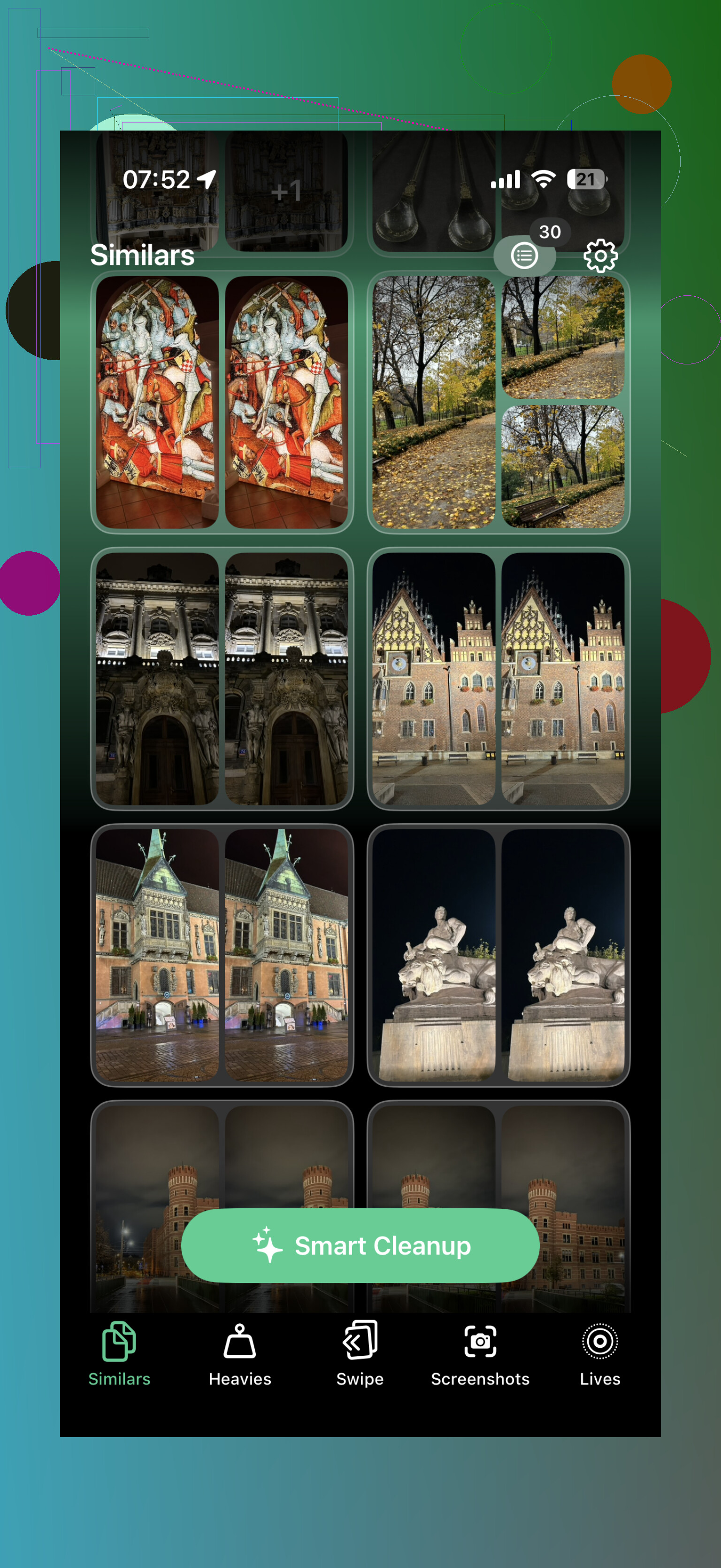
Per me il problema più grande non erano alcune foto brutte a caso. Erano tutti i quasi duplicati, i vecchi screenshot, le Live Photos, i video dimenticati e cinque versioni della stessa foto.
Per quella parte, ho usato Clever Cleaner. Il mio processo era più o meno questo:
- Avvia Clever Cleaner.
- Esamina i gruppi di foto simili che ha trovato.
- Elimina i duplicati e gli scatti extra che non ti interessavano.
- Cancella gli screenshot.
- Rimuovi i video più grandi che avevi dimenticato fossero lì.
- Trasforma le Live Photos in foto statiche quando la parte in movimento non valeva la pena di essere conservata.
La parte utile è che raggruppa prima gli elementi. Quindi, invece di prendere la stessa piccola decisione migliaia di volte, confronti foto correlate in blocchi. È molto meno fastidioso.
Svuota anche Eliminati di recente
Questo è il passaggio che molte persone saltano. Dopo aver eliminato le foto, vai nell’album Eliminati di recente, controllalo una volta per non cancellare nulla di importante, poi svuotalo.
Le foto presenti in Eliminati di recente possono continuare a occupare spazio per un po’, quindi se stai cercando di liberare spazio di archiviazione o ridurre l’utilizzo di iCloud, non saltare questa parte.
Inoltre, se il problema è che il tuo spazio di archiviazione iCloud è pieno: Foto di iCloud è un’unica libreria sincronizzata. Se elimini qualcosa dal tuo iPhone, verrà eliminato anche da iCloud e dagli altri dispositivi Apple che usano lo stesso Account Apple. Potrebbe essere proprio quello che vuoi, ma vale la pena tenerlo a mente prima di eliminare in massa migliaia di foto.
Dopo aver fatto la grande pulizia, ho iniziato a farne una piccola ogni settimana. Bastano dieci minuti per eliminare screenshot recenti, scatti sfocati e duplicati evidenti. È molto più facile che lasciare accumulare la libreria per un altro anno.
Se dovessi rifarlo, non passerei così tanto tempo a fare tutto manualmente. L’app Foto va bene per una pulizia rapida delle cose più ovvie, ma quando hai a che fare con decine di migliaia di elementi, usare qualcosa come Clever Cleaner per duplicati, foto simili, screenshot, Live Photos e video di grandi dimensioni fa risparmiare un sacco di tempo.
Non fidarti ciecamente di nessun cleaner.
Le app possono essere utili, incluso Clever Cleaner, ma le considererei più come uno strumento di ordinamento che come un pulsante per eliminare. La fastidiosa verità è che la migliore foto non è sempre qualcosa che un’app può giudicare. Potrebbe tenere lo scatto più nitido in cui qualcuno ha un aspetto strano e suggerire di eliminare quello leggermente più morbido in cui invece tutti sembrano normali. Lo stesso vale per gli screenshot, una ricevuta casuale o un codice di conferma sembrano spazzatura finché non ti servono due mesi dopo.
Il mio metodo pigro sarebbe: pulire per categorie, ma eliminare velocemente solo le cose a basso rischio. Scatti sfocati fatti per sbaglio dalla tasca, registrazioni dello schermo accidentali, video enormi che sai di non aver bisogno, duplicati evidenti. Per le foto simili, rallenta un po’ e controlla il gruppo prima di eliminare. Così risparmi comunque molto tempo senza cedere l’intera decisione.
E se il problema urgente è lo spazio di archiviazione, di solito è nei video che si trova il vero ingombro. Le persone passano un’ora a eliminare 400 immagini minuscole e quasi non cambia nulla, poi un video 4K dimenticato libera più spazio di tutte quelle messe insieme. Quindi inizierei prima dai video, poi dagli screenshot, poi dai duplicati. Riordinare le foto è noioso in ogni caso, ma puoi trasformarlo in un triage di 20 minuti invece che in un finto progetto organizzo tutta la mia vita.
Non iniziare cancellando tutta la scheda Recenti solo perché lo spazio di archiviazione ti sta assillando. Io creerei prima un album temporaneo “Da tenere” e ci salverei rapidamente tutto ciò che è importante, poi userei Foto o Clever Cleaner su quello che resta. In questo modo l’app di pulizia può occuparsi del noioso raggruppamento, ma non le stai affidando foto di bambini, documenti, foto di viaggio o qualsiasi cosa abbia un valore affettivo. Il mio consiglio più importante è smettere di cercare di rendere la libreria perfetta. Elimina la spazzatura più evidente, svuota Eliminati di recente e lascia stare le cose dubbie per un altro controllo. Le librerie fotografiche perfette sono per le persone con troppo tempo libero.
Controlla Impostazioni > Generali > Spazio iPhone prima di iniziare a eliminare, perché ti dice se Foto è davvero il problema o se stai inseguendo la cosa sbagliata. A volte la libreria sembra messa malissimo, ma il vero divoratore di spazio sono gli allegati di Messaggi, la musica scaricata, la cache delle app o un paio di video enormi.
Sono d’accordo con chi dice di non lasciare che un’app di pulizia prenda ogni decisione. Clever Cleaner o qualunque cosa simile è ottimo per trovare gruppi che non vorresti mai ordinare manualmente, soprattutto i quasi duplicati e gli screenshot inutili. Ma userei comunque prima la schermata di archiviazione di Apple, così sai quale categoria vale la pena colpire. Se Video o Registrazioni schermo sono in cima, vai lì prima di passare un’ora a eliminare foto minuscole.
L’altro trucco noioso è pulire per origine. Cerca nelle tue Foto cose come receipt, screenshot, TikTok, Instagram o i nomi delle app da cui salvi spesso. Fa emergere un tipo diverso di spazzatura rispetto a quello che trovano i cercaduplicati. Poi fai una rapida passata, elimina solo la spazzatura ovvia e vai avanti. Una libreria fotografica non deve essere degna di un museo. Deve solo smettere di essere un cassetto del disordine con 12 versioni dello stesso panino.